
49 lines
252 KiB
Plaintext
49 lines
252 KiB
Plaintext
{"type":"session","version":3,"id":"1c4b8f50-b349-444d-8380-58cda34697c2","timestamp":"2026-08-05T12:59:21.640Z","cwd":"/home/yangxuan/.openclaw/workspace-note"}
|
||
{"type":"model_change","id":"33491e11","parentId":null,"timestamp":"2026-08-05T12:59:21.644Z","provider":"deepseek","modelId":"deepseek-v4-flash"}
|
||
{"type":"thinking_level_change","id":"a514e771","parentId":"33491e11","timestamp":"2026-08-05T12:59:21.644Z","thinkingLevel":"off"}
|
||
{"type":"custom","customType":"model-snapshot","data":{"timestamp":1785934761716,"provider":"deepseek","modelApi":"openai-completions","modelId":"deepseek-v4-flash"},"id":"12d472ba","parentId":"a514e771","timestamp":"2026-08-05T12:59:21.716Z"}
|
||
{"type":"message","id":"ee839963","parentId":"12d472ba","timestamp":"2026-08-05T12:59:21.779Z","message":{"role":"user","content":"[Subagent Context] You are running as a subagent (depth 1/1). Results auto-announce to your requester; do not busy-poll for status.\n\n[Subagent Task]\n\n请汇总笔记库中所有 Docker 相关文档,并清理重复部分。\n\n笔记库路径:/home/yangxuan/seafile/笔记\n\n## 背景\n笔记库里散落了很多 Docker 相关的笔记(docker 安装、docker-compose、docker 镜像、docker 命令、各种服务的 docker 搭建笔记等),内容有大量重复,需要梳理汇总。\n\n## 任务步骤\n\n### 第一步:全面盘点\n1. 用 `find` 找出所有文件名或内容涉及 Docker 的文档,例如:\n - 文件名含 docker 的:`find /home/yangxuan/seafile/笔记 -iname \"*docker*\" -type f`\n - 根目录和子目录下所有 docker 相关的 .md\n2. 列出完整清单(路径、大小、修改时间),统计数量\n\n### 第二步:内容分析\n3. 逐个读取这些文档,理解各自主题和内容侧重\n4. 识别**重复/高度相似**的文档组(例如多个「docker 安装」、多个「docker-compose 安装 mariadb/mysql/gitlab」等)\n\n### 第三步:汇总清理\n5. 对明显的重复组:\n - **合并**:把相同主题的内容,按「命令/教程/配置/排错」等维度整理合并成一份**完整、去重**的文档,命名为如 `Docker 汇总.md` 或按子主题分(如 `Docker-安装.md`、`Docker-Compose.md`、`Docker-服务搭建.md`)\n - **去重**:删掉完全重复的句子/段落/章节,保留信息最全、最新、最准确的版本\n - **保留原始文件的完整副本**:被合并/替换的原始文档**移动**到 `000-Inbox/Docker汇总原始待审/` 目录(不要 rm 永久删除),确保可逆\n6. 控制在合理工作量:不必把每个 docker 文档都重写,重点是把重复严重的小文档合并成一个主文档,明显冗余的重复项清理掉\n7. 合并后在 `001-索引` 里新增或更新一条 Docker 索引/MOC 指向汇总文档(可选)\n\n### 第四步:输出报告\n8. 在工作区写入《Docker 文档汇总报告.md》,内容:\n - 盘点清单(共多少篇)\n - 识别出的重复组\n - 每组的处理结果(合并到哪个文件 / 移动了哪些原始文件到待审)\n - 最终保留的 Docker 主文档清单\n\n## 注意事项\n- ⚠️ 这是操作真实笔记库,务必谨慎\n- **永远不要 rm 永久删除**原始 Docker 文档,一律 mv 到 `000-Inbox/Docker汇总原始待审/`(若目录不存在先创建)\n- 汇总文档内容要完整、准确,宁可详尽不可丢失关键技术信息(命令、配置、排错步骤)\n- 完成后回复我:盘点数量、重复组数量、最终主文档列表\n\n请开始执行。\n\nBegin. Execute the assigned task to completion.","timestamp":1785934761325}}
|
||
{"type":"message","id":"d3767fd7","parentId":"ee839963","timestamp":"2026-08-05T12:59:23.534Z","message":{"role":"assistant","content":[{"type":"text","text":"I'll start by exploring the note library to inventory all Docker-related documents."},{"type":"toolCall","id":"call_00_qkjcVDwra6y52YIZDm2g7159","name":"exec","arguments":{"command":"cd /home/yangxuan/seafile/笔记 && echo \"=== Files with docker in name ===\" && find . -iname \"*docker*\" -type f 2>/dev/null && echo \"\" && echo \"=== Directory listing ===\" && ls -la && echo \"\" && echo \"=== Top-level tree ===\" && find . -maxdepth 1 -type d | sort"},"partialArgs":"{\"command\": \"cd /home/yangxuan/seafile/笔记 && echo \\\"=== Files with docker in name ===\\\" && find . -iname \\\"*docker*\\\" -type f 2>/dev/null && echo \\\"\\\" && echo \\\"=== Directory listing ===\\\" && ls -la && echo \\\"\\\" && echo \\\"=== Top-level tree ===\\\" && find . -maxdepth 1 -type d | sort\"}"}],"api":"openai-completions","provider":"deepseek","model":"deepseek-v4-flash","usage":{"input":11492,"output":136,"cacheRead":0,"cacheWrite":0,"totalTokens":11628,"cost":{"input":0.011491999999999999,"output":0.000272,"cacheRead":0,"cacheWrite":0,"total":0.011763999999999998}},"stopReason":"toolUse","timestamp":1785934761786,"responseId":"6b8030d0-ed1f-4dba-abc5-a0a0b134423f"}}
|
||
{"type":"message","id":"9eae7e49","parentId":"d3767fd7","timestamp":"2026-08-05T12:59:23.902Z","message":{"role":"toolResult","toolCallId":"call_00_qkjcVDwra6y52YIZDm2g7159","toolName":"exec","content":[{"type":"text","text":"=== Files with docker in name ===\n./问题/Windows11 docker desktop 开机启动闪退.md\n./Aria2-Pro-Docker.md\n./MacOS Docker 开启远程访问.md\n./docker-compose安装mariadb.md\n./searxng docker.md\n./docker 命令格式化.md\n./docker mysql 数据迁移.md\n./ubuntu install docker.md\n./docker gitlab.md\n./卸载Mac Docker.md\n./Docker.md\n./docker 镜像.md\n./centos install docker.md\n./docker 远程访问.md\n./docker-desktop-data.md\n./docker ps 显示格式化.md\n./docker创建并运行centos7容器.md\n./wsl docker 远程访问.md\n./docker-desktop-error.md\n./WSL2 ubuntu docker 并开机启动.md\n./docker gitlab mariadb.md\n./mac docker.md\n./docker 修改时区.md\n./docker proxy.md\n\n=== Directory listing ===\n总计 28644\ndrwxr-xr-x 13 yangxuan yangxuan 24576 8月 5日 20:55 .\ndrwxr-xr-x 3 yangxuan yangxuan 4096 8月 5日 11:39 ..\ndrwxr-xr-x 2 yangxuan yangxuan 4096 8月 5日 20:58 000-Inbox\ndrwxr-xr-x 2 yangxuan yangxuan 4096 8月 5日 11:40 001-索引\ndrwxr-xr-x 2 yangxuan yangxuan 4096 8月 5日 11:40 002-笔记\ndrwxr-xr-x 7 yangxuan yangxuan 4096 8月 5日 11:40 003-阅读\ndrwxr-xr-x 4 yangxuan yangxuan 4096 8月 5日 11:39 004-工作\n-rw-r--r-- 1 yangxuan yangxuan 790 2025年 2月18日 2025-02-18-工作量评估.md\n-rw-r--r-- 1 yangxuan yangxuan 273 2025年 3月 3日 2025年3月3日.md\n-rw-r--r-- 1 yangxuan yangxuan 13802 2025年 4月 7日 2025年4月7日-委外退料.md\n-rw-r--r-- 1 yangxuan yangxuan 10300 2025年 4月 8日 2025年4月8日-生产退料.md\n-rw-r--r-- 1 yangxuan yangxuan 2992 2025年 1月25日 2025云服务器配置 1.md\n-rw-r--r-- 1 yangxuan yangxuan 2899 2025年 2月 5日 2025云服务器配置.md\n-rw-r--r-- 1 yangxuan yangxuan 163 2023年 2月14日 安全.md\n-rw-r--r-- 1 yangxuan yangxuan 2668 2023年 4月28日 安装和卸载软件.md\n-rw-r--r-- 1 yangxuan yangxuan 1938 2025年12月15日 安装adb.md\n-rw-r--r-- 1 yangxuan yangxuan 1516 2025年10月21日 安装ddns-go.md\n-rw-r--r-- 1 yangxuan yangxuan 3974 2023年 2月14日 百度URL参数.md\n-rw-r--r-- 1 yangxuan yangxuan 2534 2025年 9月 1日 备份db数据卷.md\n-rw-r--r-- 1 yangxuan yangxuan 16051 3月30日 16:31 备注模糊查询开发方案.md\n-rw-r--r-- 1 yangxuan yangxuan 928 3月27日 17:06 本周工作总结.md\n-rw-r--r-- 1 yangxuan yangxuan 729 2023年 2月14日 并发.md\n-rw-r--r-- 1 yangxuan yangxuan 2553 2025年10月21日 测试代理.md\n-rw-r--r-- 1 yangxuan yangxuan 2610 4月 8日 10:46 策略模式改造采购入库.md\n-rw-r--r-- 1 yangxuan yangxuan 1022 2025年11月10日 产品关联工艺性能优化方案.md\n-rw-r--r-- 1 yangxuan yangxuan 125 2025年 2月24日 产品管理自测.md\n-rw-r--r-- 1 yangxuan yangxuan 655 2023年 2月14日 产品检验方案新增异常.md\n-rw-r--r-- 1 yangxuan yangxuan 65 2025年 4月 8日 出库成本计算需求分析-2025年4月1日.md\n-rw-r--r-- 1 yangxuan yangxuan 76245 3月31日 16:50 出入库单据明细查询功能开发方案.md\n-rw-r--r-- 1 yangxuan yangxuan 2749 2025年 7月 9日 存货管理-年度结转开发方案.md\n-rw-r--r-- 1 yangxuan yangxuan 93 2025年 4月 2日 存货核算-出库成本计算.md\n-rw-r--r-- 1 yangxuan yangxuan 0 2025年 3月13日 存货期初金额开发方案.md\n-rw-r--r-- 1 yangxuan yangxuan 15715 2023年 2月14日 搭建蘑菇博客本地开发环境.md\n-rw-r--r-- 1 yangxuan yangxuan 7502 2023年 2月14日 搭建renren-fast本地开发环境.md\n-rw-r--r-- 1 yangxuan yangxuan 15599 2023年 2月14日 代理模式详解.md\n-rw-r--r-- 1 yangxuan yangxuan 10755 2025年12月 1日 单位换算批量接口.md\n-rw-r--r-- 1 yangxuan yangxuan 2175 2025年10月10日 单位换算为主-物料-BOM单位开发方案.md\n-rw-r--r-- 1 yangxuan yangxuan 2271 2025年 9月30日 当 APT 安装过程中断.md\n-rw-r--r-- 1 yangxuan yangxuan 1041 2024年 9月11日 党纪学习教育学习体会-杨轩.md\n-rw-r--r-- 1 yangxuan yangxuan 2516 2024年 4月28日 《党史学习教育工作条例》总则学习体会-杨轩.md\n-rw-r--r-- 1 yangxuan yangxuan 50 2024年10月25日 电信光猫.md\n-rw-r--r-- 1 yangxuan yangxuan 4310 2024年12月 9日 订单待排计划开发方案 1.md\n-rw-r--r-- 1 yangxuan yangxuan 4310 2024年12月 9日 订单待排计划开发方案.md\n-rw-r--r-- 1 yangxuan yangxuan 1124 2023年 2月14日 端口整理.md\n-rw-r--r-- 1 yangxuan yangxuan 2584 2025年 7月24日 方言中“小姨夫”与“小姨佬”差异分析.md\n-rw-r--r-- 1 yangxuan yangxuan 53122 2023年 2月14日 分布式事务.md\n-rw-r--r-- 1 yangxuan yangxuan 405 2025年 9月11日 风险提示.md\n-rw-r--r-- 1 yangxuan yangxuan 4827 2023年 2月20日 服务汇总.md\n-rw-r--r-- 1 yangxuan yangxuan 408 3月17日 19:25 服务器参数.md\n-rw-r--r-- 1 yangxuan yangxuan 307 2025年 2月20日 服务器配置一览.md\n-rw-r--r-- 1 yangxuan yangxuan 207 2月25日 11:37 公共电表.md\n-rw-r--r-- 1 yangxuan yangxuan 440 2025年10月15日 公积金贷款明细.md\n-rw-r--r-- 1 yangxuan yangxuan 8871 4月 2日 17:31 工序委外自动出入库功能开发方案.md\n-rw-r--r-- 1 yangxuan yangxuan 1304 2023年 2月14日 挂载 NTFS 硬盘.md\n-rw-r--r-- 1 yangxuan yangxuan 2221 2025年10月11日 关于单位「区分大小写」在使用场景中的风险说明.md\n-rw-r--r-- 1 yangxuan yangxuan 8677 4月24日 09:49 关于杨轩申请积极员工的工作目标说明.md\n-rw-r--r-- 1 yangxuan yangxuan 7246 2023年 2月14日 函数的定义和使用.md\n-rw-r--r-- 1 yangxuan yangxuan 165 3月10日 14:08 杭州.md\n-rw-r--r-- 1 yangxuan yangxuan 303 2025年 8月11日 后端开发提问模板.md\n-rw-r--r-- 1 yangxuan yangxuan 3197 2025年 8月11日 会计期间维护优化开发方案.md\n-rw-r--r-- 1 yangxuan yangxuan 1460 2023年 5月21日 获取网站favicon 图标.md\n-rw-r--r-- 1 yangxuan yangxuan 3431 3月19日 16:09 基层程序员岗位党员2026年度个人对照检查材料.md\n-rw-r--r-- 1 yangxuan yangxuan 4626 2023年 2月14日 基础入门.md\n-rw-r--r-- 1 yangxuan yangxuan 889 2025年11月 7日 机器人操作员考试日程.md\n-rw-r--r-- 1 yangxuan yangxuan 18471 3月 9日 17:17 积极员工.md\n-rw-r--r-- 1 yangxuan yangxuan 3027 2023年 2月14日 集合和映射.md\n-rw-r--r-- 1 yangxuan yangxuan 37955 2023年 2月14日 集合框架基础知识.md\n-rw-r--r-- 1 yangxuan yangxuan 14365 2023年 2月14日 集合使用注意事项总结.md\n-rw-r--r-- 1 yangxuan yangxuan 7103 2025年10月24日 技嘉Z790M主板WD_BLACK硬盘连接指南.md\n-rw-r--r-- 1 yangxuan yangxuan 1097 2023年 2月14日 技术学习.md\n-rw-r--r-- 1 yangxuan yangxuan 1669 2023年 2月14日 记录递归查询场景.md\n-rw-r--r-- 1 yangxuan yangxuan 207 2月11日 09:24 假期分布.md\n-rw-r--r-- 1 yangxuan yangxuan 3026 2024年 6月 7日 镜像加速器.md\n-rw-r--r-- 1 yangxuan yangxuan 4445 2025年 9月 4日 局域网传输速度慢排查.md\n-rw-r--r-- 1 yangxuan yangxuan 408 2024年 2月27日 拒绝办理退停.md\n-rw-r--r-- 1 yangxuan yangxuan 3522 2023年 2月23日 拒绝Offer.md\n-rw-r--r-- 1 yangxuan yangxuan 16673 4月10日 10:02 聚餐点菜小程序 - 后端开发方案 (基于芋道框架).md\n-rw-r--r-- 1 yangxuan yangxuan 15269 4月14日 10:47 聚餐点菜小程序 - 前端开发方案 (基于 yudao-mall-uniapp).md\n-rw-r--r-- 1 yangxuan yangxuan 30252 4月 8日 16:46 聚餐点菜小程序 - 完整开发方案文档.md\n-rw-r--r-- 1 yangxuan yangxuan 8428 3月17日 10:52 开关配置.md\n-rw-r--r-- 1 yangxuan yangxuan 1973 2025年 3月25日 开源项目同步更新.md\n-rw-r--r-- 1 yangxuan yangxuan 3244 2023年 2月14日 快捷键.md\n-rw-r--r-- 1 yangxuan yangxuan 689 2025年 2月20日 老乡鸡微信小程序功能模块分析.md\n-rw-r--r-- 1 yangxuan yangxuan 4394 2023年 2月14日 类、包和模块.md\n-rw-r--r-- 1 yangxuan yangxuan 401 2025年12月27日 粮食交易签章.md\n-rw-r--r-- 1 yangxuan yangxuan 1801 2025年 2月 5日 量化交易.md\n-rw-r--r-- 1 yangxuan yangxuan 11728 2023年 2月14日 流程控制和异常处理.md\ndrwxr-xr-x 2 yangxuan yangxuan 4096 8月 5日 11:48 模板\n-rw-r--r-- 1 yangxuan yangxuan 18408 2023年 2月14日 拿来即用的java线程池最佳实践.md\n-rw-r--r-- 1 yangxuan yangxuan 388 2023年10月28日 南京购房价格.md\n-rw-r--r-- 1 yangxuan yangxuan 6071 2023年 2月14日 内置方法和内置变量.md\n-rw-r--r-- 1 yangxuan yangxuan 587 2025年12月30日 年度支出分析.md\n-rw-r--r-- 1 yangxuan yangxuan 268 2023年 4月17日 判断服务安装位置.md\n-rw-r--r-- 1 yangxuan yangxuan 917 2025年 9月 1日 配眼镜-南京市软件大道花神大厦302.md\n-rw-r--r-- 1 yangxuan yangxuan 2491 2025年 4月21日 批量处理excel模板.md\n-rw-r--r-- 1 yangxuan yangxuan 868 2025年 9月15日 平安悦享逸家·全家共享意外险住院津贴材料.md\n-rw-r--r-- 1 yangxuan yangxuan 3634 2025年 1月13日 企业数据复制使用的问题.md\n-rw-r--r-- 1 yangxuan yangxuan 1393 2024年 1月31日 迁移用户目录.md\n-rw-r--r-- 1 yangxuan yangxuan 653 2025年12月24日 青龙面板.md\n-rw-r--r-- 1 yangxuan yangxuan 12821 2025年12月30日 全栈学习路径.md\n-rw-r--r-- 1 yangxuan yangxuan 344 2024年 7月30日 燃气太阳能切换.md\n-rw-r--r-- 1 yangxuan yangxuan 16999 2023年 2月14日 认证授权基础.md\n-rw-r--r-- 1 yangxuan yangxuan 144 2024年 2月 4日 日记系统.md\n-rw-r--r-- 1 yangxuan yangxuan 2659 2023年 2月14日 容器编排.md\n-rw-r--r-- 1 yangxuan yangxuan 339 2023年12月 5日 软件窗口找不到.md\n-rw-r--r-- 1 yangxuan yangxuan 1905 2023年11月14日 三问-杨轩-2023年11月14日.md\n-rw-r--r-- 1 yangxuan yangxuan 709 2025年 4月21日 删除微软拼音.md\n-rw-r--r-- 1 yangxuan yangxuan 4605 2025年 2月12日 升级Windows 11 21H2至23H2失败.md\n-rw-r--r-- 1 yangxuan yangxuan 1863 2025年 2月27日 生活会材料.md\n-rw-r--r-- 1 yangxuan yangxuan 3555 2025年10月28日 生活与加班整合方案.md\n-rw-r--r-- 1 yangxuan yangxuan 3700 2024年 2月 4日 什么是链表.md\n-rw-r--r-- 1 yangxuan yangxuan 5338 2024年 2月 4日 什么是数据结构.md\n-rw-r--r-- 1 yangxuan yangxuan 7272 3月 9日 09:35 适应公司项目的全栈规划.md\n-rw-r--r-- 1 yangxuan yangxuan 5641 2023年 2月14日 首页加载加速.md\n-rw-r--r-- 1 yangxuan yangxuan 3256 2025年 4月18日 数据导入汇总页面.md\n-rw-r--r-- 1 yangxuan yangxuan 108 2024年11月29日 数据库定时备份.md\n-rw-r--r-- 1 yangxuan yangxuan 3931 2023年 8月10日 数据清洗.md\ndrwxr-xr-x 2 yangxuan yangxuan 4096 8月 5日 11:48 睡前故事\n-rw-r--r-- 1 yangxuan yangxuan 63 2023年 2月14日 四级报表-主数据0708接口.md\n-rw-r--r-- 1 yangxuan yangxuan 122 2024年 6月 4日 台式机测试.md\n-rw-r--r-- 1 yangxuan yangxuan 245 2026年 1月26日 台式机 WSL 部署相册服务.md\n-rw-r--r-- 1 yangxuan yangxuan 9236 2023年 2月14日 通过 pmset 工具管理 masOS 睡眠.md\n-rw-r--r-- 1 yangxuan yangxuan 22117 3月 9日 09:35 通用打印次数累计功能.md\n-rw-r--r-- 1 yangxuan yangxuan 4269 8月 5日 20:55 同步数据.md\n-rw-r--r-- 1 yangxuan yangxuan 481 2023年 2月24日 投诉流程.md\n-rw-r--r-- 1 yangxuan yangxuan 2817 2025年 9月11日 投诉南京市雨花台区景明佳园小区咏景苑15栋608室群租房漏水严重.md\n-rw-r--r-- 1 yangxuan yangxuan 520 2025年11月24日 晚餐建议.md\n-rw-r--r-- 1 yangxuan yangxuan 5404 2023年 2月14日 微服务架构-数据字典设计.md\n-rw-r--r-- 1 yangxuan yangxuan 17 2025年 2月25日 微信小程序鉴权.md\n-rw-r--r-- 1 yangxuan yangxuan 182 2025年 2月25日 微信小程序.md\n-rw-r--r-- 1 yangxuan yangxuan 419 2023年 2月14日 为什么学习Python.md\n-rw-r--r-- 1 yangxuan yangxuan 4381 2023年 2月14日 为什么 Java 中只有值传递.md\n-rw-r--r-- 1 yangxuan yangxuan 1273 2024年 9月19日 维拓科技相关.md\n-rw-r--r-- 1 yangxuan yangxuan 40 2025年12月17日 未命名.base\n-rw-r--r-- 1 yangxuan yangxuan 5952 2023年 2月14日 文本类.md\n-rw-r--r-- 1 yangxuan yangxuan 554 2025年 4月 8日 文件夹中的所有文件分成三份,并分别打包成三个 zip 文件.md\ndrwxr-xr-x 2 yangxuan yangxuan 4096 8月 5日 11:48 问题\n-rw-r--r-- 1 yangxuan yangxuan 4952 2025年 2月21日 我请客项目需求文档.md\n-rw-r--r-- 1 yangxuan yangxuan 10825 2025年12月 5日 物理机上安装虚拟平台.md\n-rw-r--r-- 1 yangxuan yangxuan 394 2025年11月20日 物料清单处理方案.md\n-rw-r--r-- 1 yangxuan yangxuan 256 2025年 9月15日 物料清单触发.md\n-rw-r--r-- 1 yangxuan yangxuan 19899 2025年 9月16日 物料信息接口开发方案.md\n-rw-r--r-- 1 yangxuan yangxuan 20993 2025年10月10日 物料-BOM-单位换算统一管理方案.md\n-rw-r--r-- 1 yangxuan yangxuan 2388 3月11日 17:46 现有项目.md\n-rw-r--r-- 1 yangxuan yangxuan 3635 2023年 2月14日 项目架构.md\n-rw-r--r-- 1 yangxuan yangxuan 715 2025年12月 2日 项目模块产出.md\n-rw-r--r-- 1 yangxuan yangxuan 4168 2023年 8月 6日 【消息队列】RabbitMQ如何处理消息丢失.md\n-rw-r--r-- 1 yangxuan yangxuan 1158 2024年11月12日 销售达成报表开发方案.md\n-rw-r--r-- 1 yangxuan yangxuan 134 2025年 8月 6日 校验SHA256.md\n-rw-r--r-- 1 yangxuan yangxuan 6345 2025年 8月19日 卸载Mac Docker.md\n-rw-r--r-- 1 yangxuan yangxuan 2542 2023年 2月14日 新建vue项目.md\n-rw-r--r-- 1 yangxuan yangxuan 989 2023年 7月 4日 新增菜单.md\n-rw-r--r-- 1 yangxuan yangxuan 1085 2024年 9月26日 徐州自由行攻略.md\n-rw-r--r-- 1 yangxuan yangxuan 5187 2023年 8月 8日 序列化与反序列化.md\n-rw-r--r-- 1 yangxuan yangxuan 2797 2025年 7月16日 学习党的八项规定心得.md\n-rw-r--r-- 1 yangxuan yangxuan 5733 2025年 3月13日 学习小说写作的可能性.md\n-rw-r--r-- 1 yangxuan yangxuan 226 2025年 8月 9日 学习kubernetes.md\n-rw-r--r-- 1 yangxuan yangxuan 4450 2026年 1月16日 业绩和能力要求.md\n-rw-r--r-- 1 yangxuan yangxuan 3706 2025年12月12日 业务人员关联改造影响范围.md\n-rw-r--r-- 1 yangxuan yangxuan 5644 2025年12月30日 业务人员接口开发方案.md\n-rw-r--r-- 1 yangxuan yangxuan 17983 2025年12月12日 业务人员配置权限细化开发方案.md\n-rw-r--r-- 1 yangxuan yangxuan 4695 2025年10月17日 婴幼儿成长人脸识别智能相册.md\n-rw-r--r-- 1 yangxuan yangxuan 963 2025年 7月31日 邮件模板.md\n-rw-r--r-- 1 yangxuan yangxuan 5301 2月25日 10:44 预制菜品牌.md\n-rw-r--r-- 1 yangxuan yangxuan 9336 2025年 9月20日 针对个人的人脸特征.md\n-rw-r--r-- 1 yangxuan yangxuan 523 2025年12月22日 症状描述.md\n-rw-r--r-- 1 yangxuan yangxuan 16601 2023年10月 9日 正则表达式学习.md\n-rw-r--r-- 1 yangxuan yangxuan 990 2024年12月12日 质检App接口优化 1.md\n-rw-r--r-- 1 yangxuan yangxuan 990 2024年12月12日 质检App接口优化.md\n-rw-r--r-- 1 yangxuan yangxuan 2564 2024年10月11日 中国移动吉比特H5-9光猫.md\n-rw-r--r-- 1 yangxuan yangxuan 2986 2025年 7月19日 重新学习英语.md\n-rw-r--r-- 1 yangxuan yangxuan 297 2023年 8月29日 主副路由连接.md\n-rw-r--r-- 1 yangxuan yangxuan 8287 2025年 7月31日 主数据-动态字段控制Excel导出的实现方案.md\n-rw-r--r-- 1 yangxuan yangxuan 151 2025年 7月31日 主数据-动态字段控制Excel导入的实现方案.md\n-rw-r--r-- 1 yangxuan yangxuan 27468 2025年 7月17日 主数据-自定义字段开发方案2.md\n-rw-r--r-- 1 yangxuan yangxuan 16631 2025年 8月 4日 主数据-自定义字段开发方案3.md\n-rw-r--r-- 1 yangxuan yangxuan 17760 2025年 7月14日 主数据-自定义字段开发方案.md\n-rw-r--r-- 1 yangxuan yangxuan 39467 2025年 7月17日 主数据-自定义字段配置.md\n-rw-r--r-- 1 yangxuan yangxuan 5461 2025年 8月 4日 自定义字段模糊查询功能增强方案.md\n-rw-r--r-- 1 yangxuan yangxuan 215 2023年 3月14日 Adjacency List.md\n-rw-r--r-- 1 yangxuan yangxuan 2661 2025年 6月24日 AKShare提问模板.md\n-rw-r--r-- 1 yangxuan yangxuan 2309 2023年 3月29日 alist.md\n-rw-r--r-- 1 yangxuan yangxuan 2169 2023年 2月14日 Aria2-Pro-Docker.md\n-rw-r--r-- 1 yangxuan yangxuan 19698 2023年 2月14日 BIO,NIO,AIO总结.md\n-rw-r--r-- 1 yangxuan yangxuan 6561 2025年 9月26日 BOM(物料清单)和Routing(产品工艺路线)介绍.md\n-rw-r--r-- 1 yangxuan yangxuan 56 2023年 2月14日 bom转存文件.md\n-rw-r--r-- 1 yangxuan yangxuan 1303 2024年 6月 7日 Calibre.md\n-rw-r--r-- 1 yangxuan yangxuan 9128 2023年 2月14日 CAS原理.md\n-rw-r--r-- 1 yangxuan yangxuan 201 2023年 2月14日 cc-home综合看板.md\n-rw-r--r-- 1 yangxuan yangxuan 3067 2024年 6月 5日 centos7_fdisk.md\n-rw-r--r-- 1 yangxuan yangxuan 8600 2024年 5月30日 centos 7 gitlab.md\n-rw-r--r-- 1 yangxuan yangxuan 2457 2024年 5月31日 centos7_mysql8.md\n-rw-r--r-- 1 yangxuan yangxuan 1646 2024年 6月 6日 centos7_nacos.md\n-rw-r--r-- 1 yangxuan yangxuan 1130 2024年 6月 4日 centos7_rabbitmq.md\n-rw-r--r-- 1 yangxuan yangxuan 3598 2023年11月 8日 centos install docker.md\n-rw-r--r-- 1 yangxuan yangxuan 5107 2024年 5月31日 CentOS.md\n-rw-r--r-- 1 yangxuan yangxuan 1440 2024年 6月 4日 centos_redis.md\n-rw-r--r-- 1 yangxuan yangxuan 3673 5月27日 09:52 Certbot.md\n-rw-r--r-- 1 yangxuan yangxuan 1465 2023年 2月14日 CGLib.md\n-rw-r--r-- 1 yangxuan yangxuan 168 2025年12月26日 Charles 1.md\n-rw-r--r-- 1 yangxuan yangxuan 1082 2023年 2月14日 Charles.md\n-rw-r--r-- 1 yangxuan yangxuan 96 2023年 8月30日 Clash.md\n-rw-r--r-- 1 yangxuan yangxuan 5009 2024年 5月 9日 Closure Table.md\n-rw-r--r-- 1 yangxuan yangxuan 1887 2023年 2月14日 Cmder.md\n-rw-r--r-- 1 yangxuan yangxuan 2813 2025年 2月 6日 Conda 创建 Python 运行环境.md\n-rw-r--r-- 1 yangxuan yangxuan 3429 2025年 2月 6日 conda.md\n-rw-r--r-- 1 yangxuan yangxuan 2032 2025年 3月27日 crontab.md\n-rw-r--r-- 1 yangxuan yangxuan 1682 2024年 5月11日 CTE.md\n-rw-r--r-- 1 yangxuan yangxuan 11627 2023年 2月14日 DDD.md\n-rw-r--r-- 1 yangxuan yangxuan 2835 7月30日 10:31 Debian 全局代理.md\n-rw-r--r-- 1 yangxuan yangxuan 6817 2025年 8月24日 Debian 温度监控.md\n-rw-r--r-- 1 yangxuan yangxuan 1592 2025年10月14日 Debian 中安装Consolas.md\n-rw-r--r-- 1 yangxuan yangxuan 1301 2025年 8月23日 Debian lvm 调节空间.md\n-rw-r--r-- 1 yangxuan yangxuan 4437 2026年 1月15日 debian mariadb 10.11.md\n-rw-r--r-- 1 yangxuan yangxuan 4606 7月14日 14:27 Debian.md\n-rw-r--r-- 1 yangxuan yangxuan 454 2025年 3月10日 deepseek-r1-32b.md\n-rw-r--r-- 1 yangxuan yangxuan 11032 2025年 8月 6日 Dell PowerEdge R430.md\n-rw-r--r-- 1 yangxuan yangxuan 681 2月 9日 18:03 DiskPart.md\n-rw-r--r-- 1 yangxuan yangxuan 2325 2023年 9月16日 docker创建并运行centos7容器.md\n-rw-r--r-- 1 yangxuan yangxuan 608 2024年 9月24日 docker 镜像.md\n-rw-r--r-- 1 yangxuan yangxuan 1230 7月16日 13:37 docker 命令格式化.md\n-rw-r--r-- 1 yangxuan yangxuan 887 2023年 2月14日 docker 修改时区.md\n-rw-r--r-- 1 yangxuan yangxuan 2887 2025年 5月19日 docker 远程访问.md\n-rw-r--r-- 1 yangxuan yangxuan 2562 2023年10月10日 docker-compose安装mariadb.md\n-rw-r--r-- 1 yangxuan yangxuan 2617 2024年 2月 1日 docker-desktop-data.md\n-rw-r--r-- 1 yangxuan yangxuan 264 2023年 2月14日 docker-desktop-error.md\n-rw-r--r-- 1 yangxuan yangxuan 1423 2024年 3月15日 docker gitlab mariadb.md\n-rw-r--r-- 1 yangxuan yangxuan 3495 2024年 3月17日 docker gitlab.md\n-rw-r--r-- 1 yangxuan yangxuan 119739 2023年 3月 1日 Docker.md\n-rw-r--r-- 1 yangxuan yangxuan 2837 2023年11月 8日 docker mysql 数据迁移.md\n-rw-r--r-- 1 yangxuan yangxuan 505 2023年 2月14日 docker proxy.md\n-rw-r--r-- 1 yangxuan yangxuan 803 2023年 8月14日 docker ps 显示格式化.md\n-rw-r--r-- 1 yangxuan yangxuan 8656 2024年12月10日 Doris 1.md\n-rw-r--r-- 1 yangxuan yangxuan 8656 2024年12月10日 Doris.md\n-rw-r--r-- 1 yangxuan yangxuan 35907 2023年 2月14日 elasticsearch 7.12.1.md\n-rw-r--r-- 1 yangxuan yangxuan 1724 2023年 2月14日 elasticsearch 聚合查询.md\n-rw-r--r-- 1 yangxuan yangxuan 961 2023年 2月14日 Elasticsearch 修改索引字段类型.md\n-rw-r--r-- 1 yangxuan yangxuan 2250 2023年 2月14日 elasticsearch-dump.md\n-rw-r--r-- 1 yangxuan yangxuan 1375 2025年 7月 1日 environment.md\n-rw-r--r-- 1 yangxuan yangxuan 5335 2023年 2月14日 equals.md\n-rw-r--r-- 1 yangxuan yangxuan 279 2023年 2月14日 es head插件.md\n-rw-r--r-- 1 yangxuan yangxuan 7370 4月 8日 22:08 Everything 搜索.md\ndrwxr-xr-x 2 yangxuan yangxuan 4096 8月 5日 11:40 Excalidraw\n-rw-r--r-- 1 yangxuan yangxuan 1629 2023年 2月14日 favicon 整理.md\n-rw-r--r-- 1 yangxuan yangxuan 259 2024年 3月30日 ffmpeg.md\n-rw-r--r-- 1 yangxuan yangxuan 4718 2025年 9月 3日 finalshell 设置隧道.md\n-rw-r--r-- 1 yangxuan yangxuan 3555 2025年 3月28日 FinalShell.md\n-rw-r--r-- 1 yangxuan yangxuan 4355 2025年 3月25日 Fin-R1.md\n-rw-r--r-- 1 yangxuan yangxuan 2154 2024年 6月14日 firewalld.md\n-rw-r--r-- 1 yangxuan yangxuan 16584 2025年12月 9日 fish-speech.md\n-rw-r--r-- 1 yangxuan yangxuan 3083 2023年 2月14日 frp 搭建.md\n-rw-r--r-- 1 yangxuan yangxuan 7311 2023年 2月14日 frp nginx.md\n-rw-r--r-- 1 yangxuan yangxuan 1664 2025年 9月 1日 frp systemd.md\n-rw-r--r-- 1 yangxuan yangxuan 978 2023年 2月14日 Git常用命令.md\n-rw-r--r-- 1 yangxuan yangxuan 1772 2024年 3月17日 Git同时配置Gitee和GitHub.md\n-rw-r--r-- 1 yangxuan yangxuan 1674 2025年 4月25日 GitHub项目迁移至Gitee仓库.md\n-rw-r--r-- 1 yangxuan yangxuan 2337 2025年 4月25日 gitignore忽略文件夹问题解决.md\n-rw-r--r-- 1 yangxuan yangxuan 4435 2025年 9月24日 git ignore 提交过的文件和文件夹.md\n-rw-r--r-- 1 yangxuan yangxuan 13819 2023年 5月 7日 Git.md\n-rw-r--r-- 1 yangxuan yangxuan 2533 2023年 2月14日 grep.md\n-rw-r--r-- 1 yangxuan yangxuan 23659 2023年 2月14日 HashMap源码实现.md\n-rw-r--r-- 1 yangxuan yangxuan 743 2023年 2月14日 highlight.js.md\n-rw-r--r-- 1 yangxuan yangxuan 218 2023年 2月14日 idea 正则替换.md\n-rw-r--r-- 1 yangxuan yangxuan 2048 2023年 4月23日 IK分词器.md\ndrwxr-xr-x 2 yangxuan yangxuan 69632 8月 5日 11:48 images\n-rw-r--r-- 1 yangxuan yangxuan 2449 2023年 2月14日 IO.md\n-rw-r--r-- 1 yangxuan yangxuan 4721 2023年10月23日 IPhone作为服务器.md\n-rw-r--r-- 1 yangxuan yangxuan 570 2025年 9月 2日 iptables端口转发.md\n-rw-r--r-- 1 yangxuan yangxuan 3243 2023年 2月14日 IPv6.md\n-rw-r--r-- 1 yangxuan yangxuan 21451 2023年 2月14日 Java并发基础常见面试题总结.md\n-rw-r--r-- 1 yangxuan yangxuan 53890 2023年 2月14日 Java并发进阶常见面试题总结.md\n-rw-r--r-- 1 yangxuan yangxuan 2180 2023年 8月 8日 java反射.md\n-rw-r--r-- 1 yangxuan yangxuan 45532 2023年 2月14日 java线程池学习总结.md\n-rw-r--r-- 1 yangxuan yangxuan 100120 2023年 2月14日 Java学习路线.md\n-rw-r--r-- 1 yangxuan yangxuan 243 2023年 2月14日 Java 学习 Python.md\n-rw-r--r-- 1 yangxuan yangxuan 8935 2023年 2月14日 Java JDK中的设计模式.md\n-rw-r--r-- 1 yangxuan yangxuan 1099 2023年 8月27日 jellyfin.md\n-rw-r--r-- 1 yangxuan yangxuan 3843 8月 4日 18:08 JetBrains.md\n-rw-r--r-- 1 yangxuan yangxuan 1412 2023年 2月14日 json-viewer.md\n-rw-r--r-- 1 yangxuan yangxuan 5289 2023年 2月14日 Jsoup.md\n-rw-r--r-- 1 yangxuan yangxuan 83016 2023年 2月14日 JUC.md\n-rw-r--r-- 1 yangxuan yangxuan 4666 2023年 2月14日 JVM-调优工具.md\n-rw-r--r-- 1 yangxuan yangxuan 34887 2023年 2月14日 JVM-垃圾回收.md\n-rw-r--r-- 1 yangxuan yangxuan 8682 2023年 2月14日 JVM-类加载器.md\n-rw-r--r-- 1 yangxuan yangxuan 8178 2023年 2月14日 JVM-类加载.md\n-rw-r--r-- 1 yangxuan yangxuan 11311 2023年 2月14日 JVM-类文件结构.md\n-rw-r--r-- 1 yangxuan yangxuan 3520 2023年 2月14日 JVM-内存模型.md\n-rw-r--r-- 1 yangxuan yangxuan 33321 2023年 2月14日 JVM-内存区域.md\n-rw-r--r-- 1 yangxuan yangxuan 11802 2023年 2月14日 jvm指令手册.md\n-rw-r--r-- 1 yangxuan yangxuan 1754 2023年 2月14日 JVM-指令.md\n-rw-r--r-- 1 yangxuan yangxuan 1314 2024年 2月27日 JVM(Java虚拟机)的垃圾回收算法.md\n-rw-r--r-- 1 yangxuan yangxuan 2276 2023年 2月14日 JVM-visualvm.md\n-rw-r--r-- 1 yangxuan yangxuan 2880 2025年 2月26日 JWT.md\n-rw-r--r-- 1 yangxuan yangxuan 4777 2025年 9月 8日 k3s 镜像和代理.md\n-rw-r--r-- 1 yangxuan yangxuan 631 2025年 9月 3日 k3s.md\n-rw-r--r-- 1 yangxuan yangxuan 885 2023年 2月14日 Kibana.md\n-rw-r--r-- 1 yangxuan yangxuan 6502 2025年 9月 9日 kubernetes后续学习.md\n-rw-r--r-- 1 yangxuan yangxuan 39875 2023年 2月14日 lambda表达式.md\n-rw-r--r-- 1 yangxuan yangxuan 18630 2023年 2月14日 Less.md\n-rw-r--r-- 1 yangxuan yangxuan 2448 2023年 2月14日 linux查看.md\n-rw-r--r-- 1 yangxuan yangxuan 1043 2025年 5月12日 Linux命令行后台运行.md\n-rw-r--r-- 1 yangxuan yangxuan 11740 2023年 2月14日 Linux软件安装方式.md\n-rw-r--r-- 1 yangxuan yangxuan 56994 2023年 2月14日 Linux.md\n-rw-r--r-- 1 yangxuan yangxuan 778 2023年 3月 1日 Lomorage.md\n-rw-r--r-- 1 yangxuan yangxuan 1044 2023年 2月14日 mac 查询内存使用情况.md\n-rw-r--r-- 1 yangxuan yangxuan 477 2023年 2月14日 mac 待机设置.md\n-rw-r--r-- 1 yangxuan yangxuan 92 2023年10月24日 mac挂载网络磁盘.md\n-rw-r--r-- 1 yangxuan yangxuan 1778 2024年11月27日 mac挂载硬盘柜.md\n-rw-r--r-- 1 yangxuan yangxuan 5254 2025年 8月21日 Mac 挂载ext4移动硬盘.md\n-rw-r--r-- 1 yangxuan yangxuan 689 2024年 6月24日 mac 环境变量.md\n-rw-r--r-- 1 yangxuan yangxuan 6964 2024年 2月24日 MAC 命令行.md\n-rw-r--r-- 1 yangxuan yangxuan 353 2023年 2月15日 mac 维修.md\n-rw-r--r-- 1 yangxuan yangxuan 16074 2025年 9月 1日 MacBook Pro安装Linux服务器.md\n-rw-r--r-- 1 yangxuan yangxuan 14047 2025年12月12日 MacBook Pro Debian 12 Wi-Fi自动连接问题解决.md\n-rw-r--r-- 1 yangxuan yangxuan 121 2025年 8月13日 MacBook Pro.md\n-rw-r--r-- 1 yangxuan yangxuan 2277 2023年 2月14日 mac docker.md\n-rw-r--r-- 1 yangxuan yangxuan 3023 2025年 2月 5日 mac frp.md\n-rw-r--r-- 1 yangxuan yangxuan 89 2023年 2月14日 mac intel 服务器.md\n-rw-r--r-- 1 yangxuan yangxuan 1239 2025年 2月14日 MacOS Docker 开启远程访问.md\n-rw-r--r-- 1 yangxuan yangxuan 5224 2025年 9月18日 magnet.md\n-rw-r--r-- 1 yangxuan yangxuan 2781 2025年 8月29日 mariadb.md\n-rw-r--r-- 1 yangxuan yangxuan 3517 2024年 2月22日 minio 安装.md\n-rw-r--r-- 1 yangxuan yangxuan 6636 2023年 8月30日 minio 笔记.md\n-rw-r--r-- 1 yangxuan yangxuan 110 3月 5日 20:31 minio 改造.md\n-rw-r--r-- 1 yangxuan yangxuan 161 2023年 8月30日 minio概念.md\n-rw-r--r-- 1 yangxuan yangxuan 15195 2023年 2月14日 minio 工具类.md\n-rw-r--r-- 1 yangxuan yangxuan 6785 2024年 2月27日 minio深入理解.md\n-rw-r--r-- 1 yangxuan yangxuan 2547 2024年 2月 1日 minio 图床.md\n-rw-r--r-- 1 yangxuan yangxuan 3307 2024年 2月22日 minio mc.md\n-rw-r--r-- 1 yangxuan yangxuan 17818 2023年 2月14日 mybatis-interview.md\n-rw-r--r-- 1 yangxuan yangxuan 32149 2023年 2月14日 Mybatis.md\n-rw-r--r-- 1 yangxuan yangxuan 1354 2023年 2月14日 Mybatis plus 自动填充策略异常.md\n-rw-r--r-- 1 yangxuan yangxuan 12944 2023年 2月14日 MyBatisPlus.md\n-rw-r--r-- 1 yangxuan yangxuan 9718 2025年 7月17日 MyBatis-Plus TypeHandler 动态字段映射.md\n-rw-r--r-- 1 yangxuan yangxuan 500 2025年 4月27日 MySQL表被清空后.md\n-rw-r--r-- 1 yangxuan yangxuan 894 2025年11月28日 mysql 转mariadb.md\n-rw-r--r-- 1 yangxuan yangxuan 4270 4月 3日 17:51 Nacos.md\n-rw-r--r-- 1 yangxuan yangxuan 697 2024年11月27日 navidrome 通过minio 上传音乐.md\n-rw-r--r-- 1 yangxuan yangxuan 3716 2023年 2月14日 Nginx部署多个前端项目.md\n-rw-r--r-- 1 yangxuan yangxuan 26485 2023年 4月 5日 Nginx.md\n-rw-r--r-- 1 yangxuan yangxuan 305 2024年 3月28日 NODE_OPTIONS.md\n-rw-r--r-- 1 yangxuan yangxuan 297 2023年 8月10日 notepad删除含指定字符的行.md\n-rw-r--r-- 1 yangxuan yangxuan 39 2023年 2月14日 notepad 正则查找中文.md\n-rw-r--r-- 1 yangxuan yangxuan 692 2023年 2月14日 npm升级依赖.md\n-rw-r--r-- 1 yangxuan yangxuan 8771 2023年 2月14日 NPM.md\n-rw-r--r-- 1 yangxuan yangxuan 610 2025年 5月17日 NVIDIA Container Toolkit.md\n-rw-r--r-- 1 yangxuan yangxuan 1338 2025年 4月15日 NVIDIA RTX 3080 24GB GPU.md\n-rw-r--r-- 1 yangxuan yangxuan 567 7月14日 16:12 nvm.md\n-rw-r--r-- 1 yangxuan yangxuan 24959291 2025年11月12日 .obsidian.zip\n-rw-r--r-- 1 yangxuan yangxuan 757 2025年 2月11日 ollama.md\n-rw-r--r-- 1 yangxuan yangxuan 3485 3月25日 16:00 openclaw 本地配置.md\n-rw-r--r-- 1 yangxuan yangxuan 1041 4月 1日 22:20 openclaw 存储助手.md\n-rw-r--r-- 1 yangxuan yangxuan 3952 4月10日 11:02 openclaw 前端项目助手.md\n-rw-r--r-- 1 yangxuan yangxuan 619 4月 1日 22:21 openclaw 下载助手.md\n-rw-r--r-- 1 yangxuan yangxuan 1472 4月10日 10:47 openclaw 项目助手.md\n-rw-r--r-- 1 yangxuan yangxuan 40742 3月25日 16:24 OpenClaw.md\n-rw-r--r-- 1 yangxuan yangxuan 11623 2023年 2月14日 Optional.md\n-rw-r--r-- 1 yangxuan yangxuan 3338 2023年 2月14日 POI和easyExcel.md\n-rw-r--r-- 1 yangxuan yangxuan 4513 2023年 2月14日 POI.md\n-rw-r--r-- 1 yangxuan yangxuan 829 2024年 1月10日 portainer.md\n-rw-r--r-- 1 yangxuan yangxuan 509 2024年11月 1日 PowerShell 命令 1.md\n-rw-r--r-- 1 yangxuan yangxuan 1598 2024年 3月28日 PowerShell 命令.md\n-rw-r--r-- 1 yangxuan yangxuan 363 2023年 2月14日 Python编辑器.md\n-rw-r--r-- 1 yangxuan yangxuan 620 2023年 2月14日 Python环境搭建.md\n-rw-r--r-- 1 yangxuan yangxuan 1083 2025年 7月16日 Python 基础语法.md\n-rw-r--r-- 1 yangxuan yangxuan 28657 2023年 2月14日 RabbitMQ.md\n-rw-r--r-- 1 yangxuan yangxuan 2475 2024年 1月 6日 RAID.md\n-rw-r--r-- 1 yangxuan yangxuan 4200 2023年10月18日 rclone.md\n-rw-r--r-- 1 yangxuan yangxuan 2137 2025年 8月18日 Reader Legado.md\n-rw-r--r-- 1 yangxuan yangxuan 490 2023年10月12日 reader.md\n-rw-r--r-- 1 yangxuan yangxuan 41665 2023年 2月14日 Redis.md\n-rw-r--r-- 1 yangxuan yangxuan 1345 2025年 7月 1日 requirements.md\n-rw-r--r-- 1 yangxuan yangxuan 400 2025年 9月 4日 robocopy 校验相册.md\n-rw-r--r-- 1 yangxuan yangxuan 1762 2025年10月27日 robocopy.md\n-rw-r--r-- 1 yangxuan yangxuan 602 2023年 4月28日 rustdesk.md\n-rw-r--r-- 1 yangxuan yangxuan 2096 2024年 6月12日 Samba.md\n-rw-r--r-- 1 yangxuan yangxuan 2884 2026年 1月15日 scp.md\n-rw-r--r-- 1 yangxuan yangxuan 9771 2025年12月30日 script位置.md\n-rw-r--r-- 1 yangxuan yangxuan 541 2023年 2月14日 scrollreveal.md\n-rw-r--r-- 1 yangxuan yangxuan 3322 2025年 3月26日 SDKMAN.md\n-rw-r--r-- 1 yangxuan yangxuan 38 2023年 5月21日 seafile-ignore.txt\n-rw-r--r-- 1 yangxuan yangxuan 10606 2024年 3月18日 Seafile.md\n-rw-r--r-- 1 yangxuan yangxuan 347 2023年 2月14日 searx.md\n-rw-r--r-- 1 yangxuan yangxuan 2818 2023年 2月20日 searxng docker.md\n-rw-r--r-- 1 yangxuan yangxuan 6309 2023年 4月28日 searxng ubuntu.md\n-rw-r--r-- 1 yangxuan yangxuan 1336 2025年10月 9日 Selenium 独立服务开发方案.md\n-rw-r--r-- 1 yangxuan yangxuan 669 2023年 2月14日 Sentinel.md\n-rw-r--r-- 1 yangxuan yangxuan 1989 2023年 2月14日 sharding转换异常.md\n-rw-r--r-- 1 yangxuan yangxuan 513 2023年 2月14日 show-overflow-tooltip不生效.md\n-rw-r--r-- 1 yangxuan yangxuan 17127 2023年 2月14日 Spring事务原理.md\n-rw-r--r-- 1 yangxuan yangxuan 2498 2024年 3月20日 SpringBoot的底层实现.md\n-rw-r--r-- 1 yangxuan yangxuan 3053 2023年 2月14日 SpringBoot异步注解.md\n-rw-r--r-- 1 yangxuan yangxuan 3607 2025年 4月10日 Spring Boot Jar 包中的 application.yml 与外部配置文件的交互关系.md\n-rw-r--r-- 1 yangxuan yangxuan 3434 2023年 8月25日 Spring Cloud Alibaba Sidecar.md\n-rw-r--r-- 1 yangxuan yangxuan 38254 2023年 2月14日 SpringCloud.md\n-rw-r--r-- 1 yangxuan yangxuan 618 2023年 2月14日 SQL优化.md\n-rw-r--r-- 1 yangxuan yangxuan 6322 2025年 8月25日 SSH免密登录.md\n-rw-r--r-- 1 yangxuan yangxuan 6114 2023年 2月14日 SSO单点登录看这一篇就够了.md\n-rw-r--r-- 1 yangxuan yangxuan 7640 2023年 2月14日 Swagger常用注解.md\n-rw-r--r-- 1 yangxuan yangxuan 3202 2023年 2月14日 synchronized 同步块还是方法好.md\n-rw-r--r-- 1 yangxuan yangxuan 5273 2月 6日 15:23 syncthing.md\n-rw-r--r-- 1 yangxuan yangxuan 4535 2023年 8月27日 Systemd和Systemctl.md\n-rw-r--r-- 1 yangxuan yangxuan 309 2023年 8月15日 tab页融合.md\n-rw-r--r-- 1 yangxuan yangxuan 5668 2023年 2月14日 tail.md\n-rw-r--r-- 1 yangxuan yangxuan 7767 2025年 8月 9日 tailscale.md\n-rw-r--r-- 1 yangxuan yangxuan 29834 2023年 2月14日 TCP协议.md\n-rw-r--r-- 1 yangxuan yangxuan 7753 2023年 8月 1日 TCPIP基础-应用层、传输层.md\ndrwxr-xr-x 3 yangxuan yangxuan 4096 8月 5日 11:39 textgenerator\n-rw-r--r-- 1 yangxuan yangxuan 488 2023年10月 9日 themoviedb.md\n-rw-r--r-- 1 yangxuan yangxuan 36266 2023年 2月14日 ThreadLocal深入浅出.md\n-rw-r--r-- 1 yangxuan yangxuan 38199 2023年 2月14日 threadlocal.md\n-rw-r--r-- 1 yangxuan yangxuan 2045 2023年 2月14日 TLAB.md\n-rw-r--r-- 1 yangxuan yangxuan 604 2025年 4月18日 tmux.md\n-rw-r--r-- 1 yangxuan yangxuan 10445 2023年 2月14日 transaction-isolation-level.md\n-rw-r--r-- 1 yangxuan yangxuan 9057 2023年 8月 8日 try、catch、finally、return执行顺序.md\n-rw-r--r-- 1 yangxuan yangxuan 5551 2023年 2月14日 TypeScript.md\n-rw-r--r-- 1 yangxuan yangxuan 940 2024年 2月24日 Typora提示测试版过期.md\n-rw-r--r-- 1 yangxuan yangxuan 4683 2025年 4月18日 Ubuntu 24.04 物理显示器与虚拟显示器设置.md\n-rw-r--r-- 1 yangxuan yangxuan 927 2025年 4月17日 Ubuntu 24.04 显示器黑屏问题.md\n-rw-r--r-- 1 yangxuan yangxuan 3111 2025年 4月21日 Ubuntu 24.04 RTX 3090 图形界面安装指南.md\n-rw-r--r-- 1 yangxuan yangxuan 467 2023年10月31日 Ubuntu 更新软件的命令.md\n-rw-r--r-- 1 yangxuan yangxuan 6498 2024年 1月 7日 ubuntu 挂载新硬盘.md\n-rw-r--r-- 1 yangxuan yangxuan 2019 2023年 8月14日 ubuntu 美化.md\n-rw-r--r-- 1 yangxuan yangxuan 2238 2023年 2月14日 ubuntu 启动缓慢.md\n-rw-r--r-- 1 yangxuan yangxuan 2618 2025年 3月18日 Ubuntu全局安装NVM.md\n-rw-r--r-- 1 yangxuan yangxuan 1189 2023年 3月11日 ubuntu 设置共享文件夹.md\n-rw-r--r-- 1 yangxuan yangxuan 8887 2023年 4月28日 ubuntu aria2.md\n-rw-r--r-- 1 yangxuan yangxuan 69 2023年 2月14日 ubuntu ftp.md\n-rw-r--r-- 1 yangxuan yangxuan 158453 2024年 3月17日 ubuntu gitlab.md\n-rw-r--r-- 1 yangxuan yangxuan 116 2023年 2月15日 ubuntu install docker.md\n-rw-r--r-- 1 yangxuan yangxuan 2092 2024年 3月15日 Ubuntu.md\n-rw-r--r-- 1 yangxuan yangxuan 978 2023年 2月14日 ubuntu root 登录.md\n-rw-r--r-- 1 yangxuan yangxuan 729 2026年 1月14日 Ubuntu Server 设置交换空间.md\n-rw-r--r-- 1 yangxuan yangxuan 916 2023年 2月14日 Ubuntu Windows 远程切换.md\n-rw-r--r-- 1 yangxuan yangxuan 5411 2023年 2月14日 Valid与Validated.md\n-rw-r--r-- 1 yangxuan yangxuan 326 2023年 2月14日 vika图床.md\n-rw-r--r-- 1 yangxuan yangxuan 585 2023年 2月14日 vim.md\n-rw-r--r-- 1 yangxuan yangxuan 438 2023年 2月14日 v-md-editor.md\n-rw-r--r-- 1 yangxuan yangxuan 2284 2023年 2月14日 VMware.md\n-rw-r--r-- 1 yangxuan yangxuan 908 2023年 2月14日 vue3-全局api改为实例方法.md\n-rw-r--r-- 1 yangxuan yangxuan 905 2023年 2月14日 vue3-自定义组件api和组件保持一致.md\n-rw-r--r-- 1 yangxuan yangxuan 1262 2023年 2月14日 vue3-Global API Treeshaking.md\n-rw-r--r-- 1 yangxuan yangxuan 4506 2023年 2月14日 vue3.md\n-rw-r--r-- 1 yangxuan yangxuan 1396 2023年 2月14日 vue3-setup.md\n-rw-r--r-- 1 yangxuan yangxuan 2648 2023年 2月14日 Vue中Html和Markdown互相转换.md\n-rw-r--r-- 1 yangxuan yangxuan 3497 2023年 2月14日 vuecli首页性能优化.md\n-rw-r--r-- 1 yangxuan yangxuan 2375 2023年 2月14日 vue-cli to vite.md\n-rw-r--r-- 1 yangxuan yangxuan 1613 2023年 2月14日 vue-lazyload.md\n-rw-r--r-- 1 yangxuan yangxuan 55861 2023年 2月14日 vue.md\n-rw-r--r-- 1 yangxuan yangxuan 3737 2023年 9月24日 webdav.md\n-rw-r--r-- 1 yangxuan yangxuan 3356 2023年 2月14日 WebMagic.md\n-rw-r--r-- 1 yangxuan yangxuan 2460 2023年 2月14日 webpack3升级到webpack5.md\n-rw-r--r-- 1 yangxuan yangxuan 8076 2023年 2月14日 webpack.md\n-rw-r--r-- 1 yangxuan yangxuan 4401 2025年12月30日 Web Storage API.md\n-rw-r--r-- 1 yangxuan yangxuan 4943 2025年 8月 8日 Windows 11安装Conda教程.md\n-rw-r--r-- 1 yangxuan yangxuan 835 2023年 5月 7日 Windows11 镜像.md\n-rw-r--r-- 1 yangxuan yangxuan 221 2023年 4月28日 windows访问linux硬盘.md\n-rw-r--r-- 1 yangxuan yangxuan 46 2023年 2月14日 windows 命令行.md\n-rw-r--r-- 1 yangxuan yangxuan 579 2023年 2月14日 windows 移动文件.md\n-rw-r--r-- 1 yangxuan yangxuan 2904 2024年 1月12日 Windows Server.md\n-rw-r--r-- 1 yangxuan yangxuan 9483 2025年 2月12日 WSL2汇总.md\n-rw-r--r-- 1 yangxuan yangxuan 3100 8月 4日 18:06 wsl2迁移数据.md\n-rw-r--r-- 1 yangxuan yangxuan 641 2023年 4月28日 WSL2使用.md\n-rw-r--r-- 1 yangxuan yangxuan 886 2023年 2月14日 WSL2网络.md\n-rw-r--r-- 1 yangxuan yangxuan 13102 2023年 4月28日 wsl2优化.md\n-rw-r--r-- 1 yangxuan yangxuan 2828 2023年 2月14日 WSL2 ubuntu docker 并开机启动.md\n-rw-r--r-- 1 yangxuan yangxuan 1037 2023年 2月14日 wsl端口映射.md\n-rw-r--r-- 1 yangxuan yangxuan 856 2024年 3月14日 wsl 挂载新增卷.md\n-rw-r--r-- 1 yangxuan yangxuan 1440 2024年 1月26日 wsl docker 远程访问.md\n-rw-r--r-- 1 yangxuan yangxuan 203 4月 2日 20:42 wsl vhd 备份.md\n-rw-r--r-- 1 yangxuan yangxuan 3988 2023年 2月14日 XO.md\n-rw-r--r-- 1 yangxuan yangxuan 604 2024年12月 5日 Yottamaster 硬盘柜.md\n-rw-r--r-- 1 yangxuan yangxuan 8455 2025年 1月24日 Zerotier.md\n-rw-r--r-- 1 yangxuan yangxuan 2625 2025年 2月 6日 ZeroTier Moon.md\n\n=== Top-level tree ===\n.\n./000-Inbox\n./001-索引\n./002-笔记\n./003-阅读\n./004-工作\n./模板\n./睡前故事\n./问题\n./Excalidraw\n./images\n./textgenerator"}],"details":{"persistedDetailsTruncated":true,"originalDetailsBytesAtLeast":8193,"originalDetailKeys":["status","exitCode","exitSignal","exitReason","durationMs","aggregated","noOutputTimedOut","cwd"],"status":"completed","cwd":"/home/yangxuan/.openclaw/workspace-note","exitCode":0,"exitSignal":null},"isError":false,"timestamp":1785934763882}}
|
||
{"type":"message","id":"3a46e21f","parentId":"9eae7e49","timestamp":"2026-08-05T12:59:26.861Z","message":{"role":"assistant","content":[{"type":"text","text":"I've found 24 files with \"docker\" in the filename. Let me also search for docker content in files without docker in the name (like `alist.md`, `jellyfin.md`, `calibre.md`, `青龙面板.md`, `portainer.md`, `容器编排.md`, etc.) and get the full inventory with sizes/dates. Let me also check subdirectories."},{"type":"toolCall","id":"call_00_Ogi9BTGr31lKIumY2wnp1278","name":"exec","arguments":{"command":"cd /home/yangxuan/seafile/笔记 && echo \"=== Full docker-named inventory (size, mtime) ===\" && find . -iname \"*docker*\" -type f -printf \"%s\\t%TY-%Tm-%Td %TH:%TM\\t%p\\n\" 2>/dev/null | sort -k3 && echo \"\" && echo \"=== grep files containing 'docker' beyond named ones ===\" && grep -rli \"docker\" --include=\"*.md\" . 2>/dev/null | grep -iv \"docker\" | head -100"},"partialArgs":"{\"command\": \"cd /home/yangxuan/seafile/笔记 && echo \\\"=== Full docker-named inventory (size, mtime) ===\\\" && find . -iname \\\"*docker*\\\" -type f -printf \\\"%s\\\\t%TY-%Tm-%Td %TH:%TM\\\\t%p\\\\n\\\" 2>/dev/null | sort -k3 && echo \\\"\\\" && echo \\\"=== grep files containing 'docker' beyond named ones ===\\\" && grep -rli \\\"docker\\\" --include=\\\"*.md\\\" . 2>/dev/null | grep -iv \\\"docker\\\" | head -100\"}"}],"api":"openai-completions","provider":"deepseek","model":"deepseek-v4-flash","usage":{"input":15911,"output":243,"cacheRead":11520,"cacheWrite":0,"totalTokens":27674,"cost":{"input":0.015910999999999998,"output":0.000486,"cacheRead":0,"cacheWrite":0,"total":0.016397}},"stopReason":"toolUse","timestamp":1785934763926,"responseId":"e4586c55-b55a-4f4e-9b43-7e492175f2b9"}}
|
||
{"type":"message","id":"14b1019c","parentId":"3a46e21f","timestamp":"2026-08-05T12:59:27.028Z","message":{"role":"toolResult","toolCallId":"call_00_Ogi9BTGr31lKIumY2wnp1278","toolName":"exec","content":[{"type":"text","text":"=== Full docker-named inventory (size, mtime) ===\n2562\t2023-10-10 09:35\t./docker-compose安装mariadb.md\n1239\t2025-02-14 09:35\t./MacOS Docker 开启远程访问.md\n116\t2023-02-15 11:39\t./ubuntu install docker.md\n3598\t2023-11-08 11:41\t./centos install docker.md\n2837\t2023-11-08 12:15\t./docker mysql 数据迁移.md\n2617\t2024-02-01 13:10\t./docker-desktop-data.md\n1230\t2026-07-16 13:37\t./docker 命令格式化.md\n2818\t2023-02-20 13:39\t./searxng docker.md\n608\t2024-09-24 14:07\t./docker 镜像.md\n803\t2023-08-14 15:12\t./docker ps 显示格式化.md\n1440\t2024-01-26 15:29\t./wsl docker 远程访问.md\n75\t2023-02-14 16:12\t./问题/Windows11 docker desktop 开机启动闪退.md\n2169\t2023-02-14 16:12\t./Aria2-Pro-Docker.md\n887\t2023-02-14 16:13\t./docker 修改时区.md\n264\t2023-02-14 16:13\t./docker-desktop-error.md\n505\t2023-02-14 16:13\t./docker proxy.md\n2277\t2023-02-14 16:13\t./mac docker.md\n2828\t2023-02-14 16:13\t./WSL2 ubuntu docker 并开机启动.md\n2887\t2025-05-19 16:27\t./docker 远程访问.md\n2325\t2023-09-16 17:11\t./docker创建并运行centos7容器.md\n3495\t2024-03-17 18:47\t./docker gitlab.md\n1423\t2024-03-15 20:14\t./docker gitlab mariadb.md\n6345\t2025-08-19 20:42\t./卸载Mac Docker.md\n119739\t2023-03-01 22:45\t./Docker.md\n\n=== grep files containing 'docker' beyond named ones ===\n./问题/Aliyun服务被挖矿程序xmrig入侵.md\n./问题/elasticsearch 状态.md\n./同步数据.md\n./syncthing.md\n./Windows Server.md\n./学习kubernetes.md\n./000-Inbox/mariadb 数据库迁移.md\n./000-Inbox/配置新的openclaw.md\n./Nacos.md\n./WSL2使用.md\n./Java学习路线.md\n./001-索引/个人信息.md\n./001-索引/异常记录.md\n./001-索引/应用框架.md\n./wsl2迁移数据.md\n./Redis.md\n./测试代理.md\n./ollama.md\n./首页加载加速.md\n./Calibre.md\n./jellyfin.md\n./Debian 全局代理.md\n./WSL2网络.md\n./Doris.md\n./portainer.md\n./navidrome 通过minio 上传音乐.md\n./linux查看.md\n./MacBook Pro安装Linux服务器.md\n./容器编排.md\n./RabbitMQ.md\n./端口整理.md\n./Linux.md\n./frp 搭建.md\n./镜像加速器.md\n./crontab.md\n./mysql 转mariadb.md\n./IPhone作为服务器.md\n./k3s 镜像和代理.md\n./Zerotier.md\n./tailscale.md\n./mac intel 服务器.md\n./Systemd和Systemctl.md\n./wsl2优化.md\n./elasticsearch 7.12.1.md\n./备份db数据卷.md\n./2025云服务器配置.md\n./Linux软件安装方式.md\n./Nginx.md\n./Seafile.md\n./Doris 1.md\n./2025云服务器配置 1.md\n./JVM-调优工具.md\n./WSL2汇总.md\n./mariadb.md\n./Selenium 独立服务开发方案.md\n./reader.md\n./frp nginx.md\n./台式机 WSL 部署相册服务.md\n./青龙面板.md\n./我请客项目需求文档.md\n./MySQL表被清空后.md\n./搭建蘑菇博客本地开发环境.md\n./ubuntu gitlab.md\n./rustdesk.md\n./VMware.md\n./Reader Legado.md\n./rclone.md\n./CentOS.md\n./服务汇总.md\n./ubuntu 启动缓慢.md\n./搭建renren-fast本地开发环境.md\n./JVM-visualvm.md\n./minio 安装.md"}],"details":{"status":"completed","exitCode":0,"exitSignal":null,"exitReason":"exit","durationMs":65,"aggregated":"=== Full docker-named inventory (size, mtime) ===\n2562\t2023-10-10 09:35\t./docker-compose安装mariadb.md\n1239\t2025-02-14 09:35\t./MacOS Docker 开启远程访问.md\n116\t2023-02-15 11:39\t./ubuntu install docker.md\n3598\t2023-11-08 11:41\t./centos install docker.md\n2837\t2023-11-08 12:15\t./docker mysql 数据迁移.md\n2617\t2024-02-01 13:10\t./docker-desktop-data.md\n1230\t2026-07-16 13:37\t./docker 命令格式化.md\n2818\t2023-02-20 13:39\t./searxng docker.md\n608\t2024-09-24 14:07\t./docker 镜像.md\n803\t2023-08-14 15:12\t./docker ps 显示格式化.md\n1440\t2024-01-26 15:29\t./wsl docker 远程访问.md\n75\t2023-02-14 16:12\t./问题/Windows11 docker desktop 开机启动闪退.md\n2169\t2023-02-14 16:12\t./Aria2-Pro-Docker.md\n887\t2023-02-14 16:13\t./docker 修改时区.md\n264\t2023-02-14 16:13\t./docker-desktop-error.md\n505\t2023-02-14 16:13\t./docker proxy.md\n2277\t2023-02-14 16:13\t./mac docker.md\n2828\t2023-02-14 16:13\t./WSL2 ubuntu docker 并开机启动.md\n2887\t2025-05-19 16:27\t./docker 远程访问.md\n2325\t2023-09-16 17:11\t./docker创建并运行centos7容器.md\n3495\t2024-03-17 18:47\t./docker gitlab.md\n1423\t2024-03-15 20:14\t./docker gitlab mariadb.md\n6345\t2025-08-19 20:42\t./卸载Mac Docker.md\n119739\t2023-03-01 22:45\t./Docker.md\n\n=== grep files containing 'docker' beyond named ones ===\n./问题/Aliyun服务被挖矿程序xmrig入侵.md\n./问题/elasticsearch 状态.md\n./同步数据.md\n./syncthing.md\n./Windows Server.md\n./学习kubernetes.md\n./000-Inbox/mariadb 数据库迁移.md\n./000-Inbox/配置新的openclaw.md\n./Nacos.md\n./WSL2使用.md\n./Java学习路线.md\n./001-索引/个人信息.md\n./001-索引/异常记录.md\n./001-索引/应用框架.md\n./wsl2迁移数据.md\n./Redis.md\n./测试代理.md\n./ollama.md\n./首页加载加速.md\n./Calibre.md\n./jellyfin.md\n./Debian 全局代理.md\n./WSL2网络.md\n./Doris.md\n./portainer.md\n./navidrome 通过minio 上传音乐.md\n./linux查看.md\n./MacBook Pro安装Linux服务器.md\n./容器编排.md\n./RabbitMQ.md\n./端口整理.md\n./Linux.md\n./frp 搭建.md\n./镜像加速器.md\n./crontab.md\n./mysql 转mariadb.md\n./IPhone作为服务器.md\n./k3s 镜像和代理.md\n./Zerotier.md\n./tailscale.md\n./mac intel 服务器.md\n./Systemd和Systemctl.md\n./wsl2优化.md\n./elasticsearch 7.12.1.md\n./备份db数据卷.md\n./2025云服务器配置.md\n./Linux软件安装方式.md\n./Nginx.md\n./Seafile.md\n./Doris 1.md\n./2025云服务器配置 1.md\n./JVM-调优工具.md\n./WSL2汇总.md\n./mariadb.md\n./Selenium 独立服务开发方案.md\n./reader.md\n./frp nginx.md\n./台式机 WSL 部署相册服务.md\n./青龙面板.md\n./我请客项目需求文档.md\n./MySQL表被清空后.md\n./搭建蘑菇博客本地开发环境.md\n./ubuntu gitlab.md\n./rustdesk.md\n./VMware.md\n./Reader Legado.md\n./rclone.md\n./CentOS.md\n./服务汇总.md\n./ubuntu 启动缓慢.md\n./搭建renren-fast本地开发环境.md\n./JVM-visualvm.md\n./minio 安装.md","noOutputTimedOut":false,"cwd":"/home/yangxuan/.openclaw/workspace-note"},"isError":false,"timestamp":1785934767022}}
|
||
{"type":"message","id":"2e7a707f","parentId":"14b1019c","timestamp":"2026-08-05T12:59:29.008Z","message":{"role":"assistant","content":[{"type":"text","text":"I have the full picture. There are **24 docker-named files**. The main huge one is `Docker.md` (119KB). Let me examine the key docker files to understand their content and identify duplicate groups. Let me read the primary ones."},{"type":"toolCall","id":"call_00_iAIPDxCcGFsqNK7gdxm08934","name":"exec","arguments":{"command":"cd /home/yangxuan/seafile/笔记 && echo \"=====Docker.md headings=====\" && grep -n \"^#\" Docker.md && echo \"\" && echo \"=== 000-Inbox contents ===\" && ls -la 000-Inbox/ && echo \"\" && echo \"=== 001-索引 contents ===\" && ls -la 001-索引/"},"partialArgs":"{\"command\": \"cd /home/yangxuan/seafile/笔记 && echo \\\"=====Docker.md headings=====\\\" && grep -n \\\"^#\\\" Docker.md && echo \\\"\\\" && echo \\\"=== 000-Inbox contents ===\\\" && ls -la 000-Inbox/ && echo \\\"\\\" && echo \\\"=== 001-索引 contents ===\\\" && ls -la 001-索引/\"}"}],"api":"openai-completions","provider":"deepseek","model":"deepseek-v4-flash","usage":{"input":1104,"output":169,"cacheRead":27648,"cacheWrite":0,"totalTokens":28921,"cost":{"input":0.001104,"output":0.000338,"cacheRead":0,"cacheWrite":0,"total":0.001442}},"stopReason":"toolUse","timestamp":1785934767035,"responseId":"e0e30248-805e-41a5-8e4f-b3ffc6302dd1"}}
|
||
{"type":"message","id":"f3a674c6","parentId":"2e7a707f","timestamp":"2026-08-05T12:59:29.153Z","message":{"role":"toolResult","toolCallId":"call_00_iAIPDxCcGFsqNK7gdxm08934","toolName":"exec","content":[{"type":"text","text":"=====Docker.md headings=====\n1:#docker\n3:# Docker概述\n37:## Docker安装\n44:## 底层原理\n59:# Docker的常用命令\n61:### 帮助命令\n71:### 镜像命令\n73:#### **docker images** \n79:# 解释\n85:# 可选项\n91:#### **docker search**\n97:# 可选项\n110:#### **docker pull**\n113:# docker pull [OPTIONS] NAME[:TAG|@DIGEST]\n132:# 等价\n155:#### **docker rmi**\n158:# docker rmi [OPTIONS] IMAGE [IMAGE...]\n159:# 删除全部的容器\n164:### 容器命令\n174:#### docker run\n179:# 参数说明\n286:# 启动并进入容器\n291:# exit\n292:# 列出\n295:#### docker ps\n316:# 退出\n321:#### docker rm\n324:# docker rm [OPTIONS] CONTAINER [CONTAINER...]\n329:#### 启动和停止\n332:# docker start [OPTIONS] CONTAINER [CONTAINER...]\n333:# docker stop [OPTIONS] CONTAINER [CONTAINER...]\n334:# docker restart [OPTIONS] CONTAINER [CONTAINER...]\n337:#### 常用的其他命令\n342:# 命令 docker run -d 镜像名\n345:# 问题 docker ps, 发现centos停止了\n347:# 常见的坑, docker 容器使用后台运行, 就必须要有一个前台进程,docker发现没有应用,就会自动停止\n348:# nginx, 容器启动后,发现自己没有提供服务,就会立即停止,就是没有程序了\n363:# 显示脚本\n375:# 查看容器中进程信息\n376:# 命令 docker top 容器id\n388:# 查看镜像的元数据\n389:# docker inspect\n600:#### 进入当前正在运行的容器\n603:# 通常是后台运行的,需要进入容器\n605:# 命令\n608:# 方式二 进入正在执行的终端\n613:#### 容器拷贝文件到主机\n620:# 进入容器\n624:# 新建文件\n635:# 拷贝出容器\n640:# 手动过程 -v 数据卷实现自动同步\n643:## 小结\n647:## 部署Nginx\n650:# 搜索镜像 search\n651:# 下载镜像 pull\n652:# 运行\n656:# -d 后台\n657:# --name 别名\n658:# -p 宿主机端口:容器内端口\n665:# 进入容器\n680:## 部署Tomcat\n683:# 官方 用完及删\n685:# 下载\n687:# 启动运行\n689:# 测试\n691:# 进入容器\n693:# 问题:1、linux命令少了;2、没有webapps\n694:# 保证最小可用\n709:## 部署es+kibana\n712:# es 众多端口\n713:# es 十分耗内存\n714:# es 数据一般放在安全目录\n715:# --net somenetwork 网络配置\n717:# 非常卡\n719:# 停止整个docker\n720:# 关闭后增加内存限制 -e 环境配置\n722:# 指定网络\n747:# docker stats\n768:# 跨域设置\n776:#重启es\n779:# 安装ik分词\n781:# 重启验证\n811:# 复制原容器的配置\n814:# linux\n821:# windows\n822:# /d/xuan-jee/elastic/\n833:# 网络\n848:# Docker镜像讲解\n850:### 镜像是什么\n862:### Docker镜像加载原理\n887:### 分层的理解\n1030:### Commit镜像\n1033:# 提交本地镜像 \n1035:# -a:作者信息 -m:描述信息 容器ID 镜像名称:版本信息\n1042:# 启动一个默认的tomcat\n1044:# 发现这个默认的tomcat,是没有webapps应用,镜像的原因,官方的镜像默认webapps下面是没有文件的\n1046:# 我自己拷贝进去所需要的文件\n1048:# 将我们操作过的容器通过commit提交为一个镜像!我们以后就是用我们修改过的镜像\n1053:# 容器数据卷\n1055:## 什么是容器数据卷\n1071:## 使用\n1077:# 测试\n1079:# 启动之后查看信息\n1089:# 双向绑定,同步\n1095:## 实战:安装MySQL\n1100:# 获取镜像\n1118:# 运行容器,数据挂载 用户密码\n1121:# 参数\n1127:# 官方方式\n1129:# 连接测试 创建数据库,映射的路径是否同步文件\n1136:# 容器删除后,数据不会丢失\n1139:# 修改密码\n1141:# ERROR 1054 (42S22): Unknown column 'password' in 'field list'\n1142:# 5.7版本下的mysql数据库下已经没有password这个字段了,password字段改成了authentication_string\n1144:# ERROR 1305 (42000): FUNCTION mysql.authentication_string does not exist\n1147:# windows\n1148:# /d/xuan-jee/mysql/\n1156:## 具名挂载和匿名挂载\n1159:# 匿名挂载\n1162:# 查看所有卷的情况 匿名卷\n1166:# 具名挂载的目录\n1173:# 具体地址\n1186:# 没有指定目录的情况下,/var/lib/docker/volumes/……\n1197:# 通过 -v 容器内路径 ro rw 改变容器权限\n1200:# 设置权限,容器操作就有了限定\n1208:# DockerFile\n1215:# 创建dockerfile文件\n1226:# build\n1245:# 成功\n1254:# 镜像生成容器,查看路径\n1259:# 容器外的目录\n1275:## 数据卷容器\n1314:# 数据从volume01 同步到了volume02\n1344:# 容器间数据共享\n1375:# 删除volume01容器,共享文件依然存在\n1376:# 双向拷贝的概念\n1386:# 实现两个容器数据同步\n1405:## DockerFile的构建过程\n1407:### 基础知识\n1429:### 指令说明\n1447:### 实战测试\n1452:# 基础镜像\n1454:# 1、编写DockerFile文件\n1470:# 2、通过这个文件构建镜像\n1471:# 命令 docker build -f dockerfile文件路径 -t 镜像名:(tag)\n1475:# 测试运行\n1504:# 查看构建历史\n1509:### CMD和ENTRYPOINT区别\n1573:### 实战测试(tomcat)\n1680:## 发布自己的镜像\n1714:# push自己的镜像\n1725:# 没有标签\n1729:# 添加标签\n1771:# 设置版本号\n1788:# Docker网络\n1790:## 理解Docker0\n1796:# 本机回环地址\n1803:# 阿里云地址\n1810:# docker 地址\n1818:# docker如何控制\n1823:# 查看容器内的ip\t<eth0@if59 docker分配的>\n1833:# linux能不能ping通\n1840:# linux ping docker 容器内部\n1866:# 我们发现这个容器带来的网卡,成对出现。\n1867:# evth-pair 就是一对的虚拟设备接口,他们都是成对出现的。一端连着协议,一端彼此相连。\n1868:# 正因为这个特性,evth-pair充当一个桥梁,连接各种虚拟网络设备\n1881:# 容器间通信\n1931:## --link\n1936:# 如何解决 --link\n1944:# 反向连接不可以\n2018:# --link 在hosts中增加了tomcat02的映射\n2032:## 自定义网络\n2057:# 默认\n2060:# docker0,默认,域名无法访问\n2062:# 自定义网络\n2063:# --driver bridge\n2064:# --subnet 192.168.0.0/16 192.168.0.2 192.168.255.255\n2065:# --gateway 192.168.0.1\n2074:# 自己的网络\n2157:# 可以通过容器名称联通\n2169:## 网络联通\n2191:# connect\n2205:# 测试打通tomcat01到mynet 一个容器两个ip\n2260:# 可以ping通\n2271:## 实战:redis集群\n2276:# 创建网卡\n2287:# 通过脚本创建六个redis配置\n2305:# 创建结点1\n2310:#创建结点2\n2315:#创建结点3\n2320:#创建结点4\n2325:#创建结点5\n2330:#创建结点6\n2336:# 搭建集群\n2432:## SpringBoot打包Docker镜像\n2445:# 上传\n2454:# build\n2493:# 运行\n2499:# 测试\n2508:# Docker Compose\n2510:## 实战:SpringCloud Eureka集群\n2517:# 起个名字 maven打包\n2543:#server:\n2544:# port: 7001 # 通过该端口来访问监控管理后台\n2545:#\n2546:## Eureka\n2547:#eureka:\n2548:# instance:\n2549:# hostname: eureka7001.com # Eureka服务端的实例名字\n2550:# client:\n2551:# register-with-eureka: false # 是否向Eureka注册中心注册自己\n2552:# fetch-registry: false # 表示fetch-registry 如果为 false,则表示自己为注册中心\n2553:# service-url:\n2554:# defaultZone: http://eureka7002.com:7002/eureka/,http://eureka7003.com:7003/eureka/ # 通过该地址来获取与注册服务 使用 ${} 来获取上面配置好的参数\n2725:# 本地启动\n2729:## 简介\n2797:## 安装\n2801:#国内地址\n2809:# 赋权\n2860:## yaml规则\n2867:# 3层\n2873:# 其他配置\n2881:## 开源项目\n2883:### 博客\n2889:### 实战:自己的项目\n2907:# Docker Swarm\n2913:# 部署自己的项目\n2922:## windows中操作远程linux中的docker\n2925:# 查看版本信息\n2933:#修改配置文件\n3093:## docker-maven-plugin\n3128:# 自定义网络\n3136:# 配置环境变量\n3181:# 版本差异\n3192:# 插件不在maven配置文件settings.xml中pluginGroups的白名单里面\n3277:# ELK\n3279:## Docker搭建ELK单机单节点\n3281:### 1、pull镜像\n3288:### 2、run容器\n3292:#### (1)elasticsearch,单节点\n3295:# 网络\n3298:# 复制原容器的配置\n3312:#### (2)kibana\n3315:# 普通run\n3317:# 查看日志看是否成功 通过访问ip:5601来查看是否成功\n3319:# 复制配置文件夹\n3321:# 通过-v挂载重新启动容器\n3327:# 处理失败\n3331:#### (3)logstash\n3336:# 普通run\n3338:# 查看日志看是否成功\n3340:# 复制配置文件夹\n3342:# logstash-sample.conf\n3368:# pipeline.yml\n3377:# 创建数据卷\n3379:# 通过-v挂载数据卷重新启动容器\n3387:# docker容器中安装vim\n3428:# 问题\n\n=== 000-Inbox contents ===\n总计 96\ndrwxr-xr-x 2 yangxuan yangxuan 4096 8月 5日 20:58 .\ndrwxr-xr-x 13 yangxuan yangxuan 24576 8月 5日 20:55 ..\n-rw-r--r-- 1 yangxuan yangxuan 5418 4月28日 18:11 3-4月阶段性工作复盘报告.md\n-rw-r--r-- 1 yangxuan yangxuan 87 6月29日 09:59 百度翻译API.md\n-rw-r--r-- 1 yangxuan yangxuan 59 5月28日 18:08 工作经历.md\n-rw-r--r-- 1 yangxuan yangxuan 902 5月29日 08:44 路由设置.md\n-rw-r--r-- 1 yangxuan yangxuan 3871 7月14日 20:56 配置新的openclaw.md\n-rw-r--r-- 1 yangxuan yangxuan 40 7月10日 11:52 未命名.base\n-rw-r--r-- 1 yangxuan yangxuan 0 5月25日 10:43 许可服务器.md\n-rw-r--r-- 1 yangxuan yangxuan 2049 6月11日 11:07 btComet 正则.md\n-rw-r--r-- 1 yangxuan yangxuan 3556 4月27日 13:23 mariadb 数据库迁移.md\n-rw-r--r-- 1 yangxuan yangxuan 69 5月 7日 21:33 openclaw 安装技能.md\n-rw-r--r-- 1 yangxuan yangxuan 5736 4月15日 09:32 openclaw 本地模型.md\n-rw-r--r-- 1 yangxuan yangxuan 7152 6月 8日 09:57 opencode.md\n-rw-r--r-- 1 yangxuan yangxuan 160 4月21日 10:51 terminal branch.md\n-rw-r--r-- 1 yangxuan yangxuan 116 4月23日 09:12 yudao迁移任务.md\n-rw-r--r-- 1 yangxuan yangxuan 106 4月14日 20:19 yudao 源码.md\n\n=== 001-索引 contents ===\n总计 124\ndrwxr-xr-x 2 yangxuan yangxuan 4096 8月 5日 11:40 .\ndrwxr-xr-x 13 yangxuan yangxuan 24576 8月 5日 20:55 ..\n-rw-r--r-- 1 yangxuan yangxuan 2855 2024年 4月10日 编程基础.md\n-rw-r--r-- 1 yangxuan yangxuan 2918 2025年 2月 5日 常用药品.md\n-rw-r--r-- 1 yangxuan yangxuan 5425 7月31日 14:54 个人信息.md\n-rw-r--r-- 1 yangxuan yangxuan 157 2024年 6月28日 维拓科技.md\n-rw-r--r-- 1 yangxuan yangxuan 60351 2024年 4月10日 问题整理.md\n-rw-r--r-- 1 yangxuan yangxuan 201 2023年 2月14日 研发工具.md\n-rw-r--r-- 1 yangxuan yangxuan 348 2024年 4月10日 异常记录.md\n-rw-r--r-- 1 yangxuan yangxuan 1835 2023年 2月14日 应用框架.md\n-rw-r--r-- 1 yangxuan yangxuan 606 2023年11月 9日 阅读笔记.md"}],"details":{"persistedDetailsTruncated":true,"originalDetailsBytesAtLeast":10760,"originalDetailKeys":["status","exitCode","exitSignal","exitReason","durationMs","aggregated","noOutputTimedOut","cwd"],"status":"completed","cwd":"/home/yangxuan/.openclaw/workspace-note","exitCode":0,"exitSignal":null},"isError":false,"timestamp":1785934769147}}
|
||
{"type":"message","id":"c9c9c61d","parentId":"f3a674c6","timestamp":"2026-08-05T12:59:31.543Z","message":{"role":"assistant","content":[{"type":"text","text":"`Docker.md` is a huge comprehensive tutorial (119KB covering install, commands, images, containers, volumes, dockerfile, network, swarm, compose, ELK). This is the \"主文档\". The other 23 files are scattered small notes, many with overlapping themes.\n\nLet me read the remaining docker files to understand each and identify duplicate groups. Let me batch-read them."},{"type":"toolCall","id":"call_00_LL33Mxmcz0X6BFgiXzx57603","name":"exec","arguments":{"command":"cd /home/yangxuan/seafile/笔记 && for f in \"ubuntu install docker.md\" \"centos install docker.md\" \"docker-desktop-data.md\" \"docker 命令格式化.md\" \"docker ps 显示格式化.md\" \"docker 镜像.md\" \"docker 修改时区.md\" \"docker proxy.md\" \"docker-desktop-error.md\" \"问题/Windows11 docker desktop 开机启动闪退.md\"; do echo \"========== $f ==========\"; cat \"$f\"; echo; done"},"partialArgs":"{\"command\": \"cd /home/yangxuan/seafile/笔记 && for f in \\\"ubuntu install docker.md\\\" \\\"centos install docker.md\\\" \\\"docker-desktop-data.md\\\" \\\"docker 命令格式化.md\\\" \\\"docker ps 显示格式化.md\\\" \\\"docker 镜像.md\\\" \\\"docker 修改时区.md\\\" \\\"docker proxy.md\\\" \\\"docker-desktop-error.md\\\" \\\"问题/Windows11 docker desktop 开机启动闪退.md\\\"; do echo \\\"========== $f ==========\\\"; cat \\\"$f\\\"; echo; done\"}"}],"api":"openai-completions","provider":"deepseek","model":"deepseek-v4-flash","usage":{"input":3564,"output":227,"cacheRead":28800,"cacheWrite":0,"totalTokens":32591,"cost":{"input":0.003564,"output":0.000454,"cacheRead":0,"cacheWrite":0,"total":0.004018}},"stopReason":"toolUse","timestamp":1785934769162,"responseId":"68d77881-c453-44a1-bb83-bb8d7e1b33ed"}}
|
||
{"type":"message","id":"99c3c6f6","parentId":"c9c9c61d","timestamp":"2026-08-05T12:59:31.728Z","message":{"role":"toolResult","toolCallId":"call_00_LL33Mxmcz0X6BFgiXzx57603","toolName":"exec","content":[{"type":"text","text":"========== ubuntu install docker.md ==========\n#ubuntu \n\n[Install Docker Engine on Ubuntu | Docker Documentation](https://docs.docker.com/engine/install/ubuntu/)\n\n\n========== centos install docker.md ==========\n#docker #centos #linux \n\n## 卸载Docker\n\n```bash\n# Uninstall the Docker Engine, CLI, and Containerd packages:\nsudo yum remove docker-ce docker-ce-cli containerd.io\n# Images, containers, volumes, or customized configuration files on your host are not automatically removed. To delete all images, containers, and volumes:\nsudo rm -rf /var/lib/docker\nsudo rm -rf /var/lib/containerd\n```\n\n> 环境查看\n\n```bash\n# 系统内核\n[root@xuan-aliyun ~]# uname -r\n3.10.0-1160.15.2.el7.x86_64\n#系统版本\n[root@xuan-aliyun ~]# cat /etc/os-release\nNAME=\"CentOS Linux\"\nVERSION=\"7 (Core)\"\nID=\"centos\"\nID_LIKE=\"rhel fedora\"\nVERSION_ID=\"7\"\nPRETTY_NAME=\"CentOS Linux 7 (Core)\"\nANSI_COLOR=\"0;31\"\nCPE_NAME=\"cpe:/o:centos:centos:7\"\nHOME_URL=\"https://www.centos.org/\"\nBUG_REPORT_URL=\"https://bugs.centos.org/\"\n\nCENTOS_MANTISBT_PROJECT=\"CentOS-7\"\nCENTOS_MANTISBT_PROJECT_VERSION=\"7\"\nREDHAT_SUPPORT_PRODUCT=\"centos\"\nREDHAT_SUPPORT_PRODUCT_VERSION=\"7\"\n\n\n```\n\n# 安装Docker\n\n```bash\n# 卸载旧版本\nsudo yum remove docker \\\n docker-client \\\n docker-client-latest \\\n docker-common \\\n docker-latest \\\n docker-latest-logrotate \\\n docker-logrotate \\\n docker-engine\n# 需要的安装包\nsudo yum install -y yum-utils\n# 设置镜像仓库\nsudo yum-config-manager \\\n --add-repo \\\n http://mirrors.aliyun.com/docker-ce/\n linux/centos/docker-ce.repo\n# 更新\nyum makecache fast\n \n# docker-ce社区版\nsudo yum install docker-ce docker-ce-cli containerd.io\n# Start Docker.\nsudo systemctl start docker\n# 信息\n[root@xuan-aliyun ~]# docker version\nClient: Docker Engine - Community\n Version: 20.10.6\n API version: 1.41\n Go version: go1.13.15\n Git commit: 370c289\n Built: Fri Apr 9 22:45:33 2021\n OS/Arch: linux/amd64\n Context: default\n Experimental: true\n\nServer: Docker Engine - Community\n Engine:\n Version: 20.10.6\n API version: 1.41 (minimum version 1.12)\n Go version: go1.13.15\n Git commit: 8728dd2\n Built: Fri Apr 9 22:43:57 2021\n OS/Arch: linux/amd64\n Experimental: false\n containerd:\n Version: 1.4.4\n GitCommit: 05f951a3781f4f2c1911b05e61c160e9c30eaa8e\n runc:\n Version: 1.0.0-rc93\n GitCommit: 12644e614e25b05da6fd08a38ffa0cfe1903fdec\n docker-init:\n Version: 0.19.0\n GitCommit: de40ad0\n# Verify that Docker Engine is installed correctly by running the hello-world image.\n```\n\n\n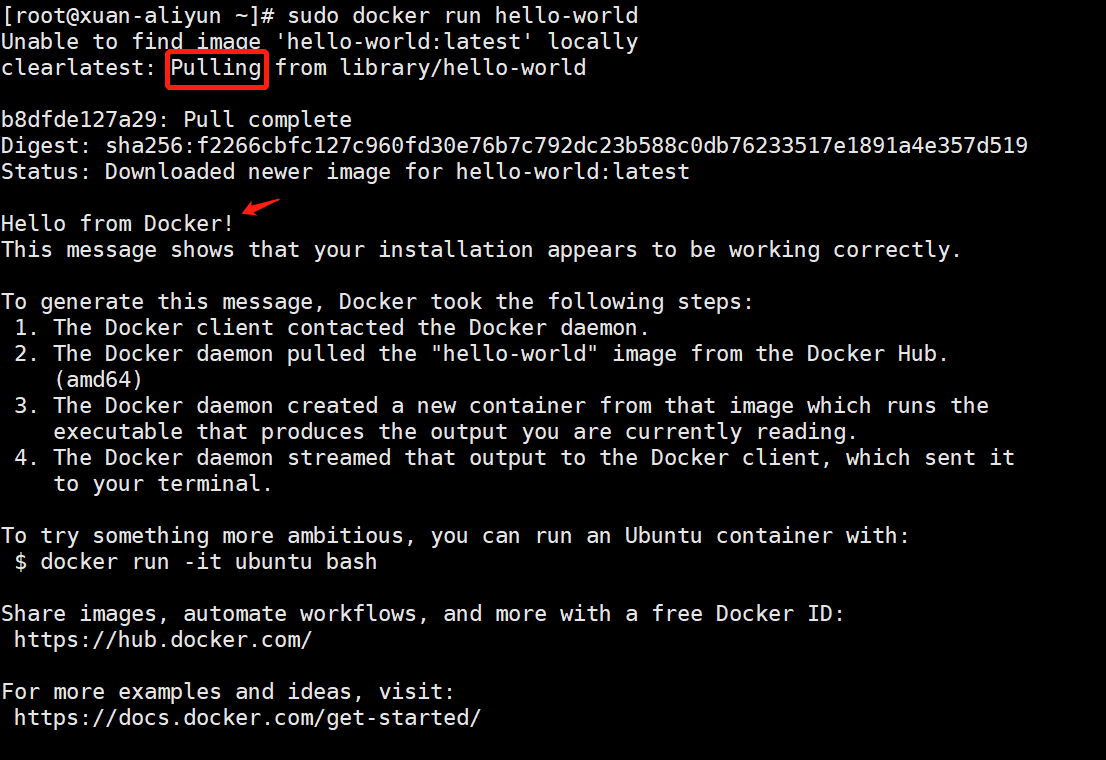\n\n\n\n```bash\n[root@xuan-aliyun ~]# docker images\nREPOSITORY TAG IMAGE ID CREATED SIZE\nhello-world latest d1165f221234 2 months ago 13.3kB\n\n```\n\n阿里云镜像加速\n\n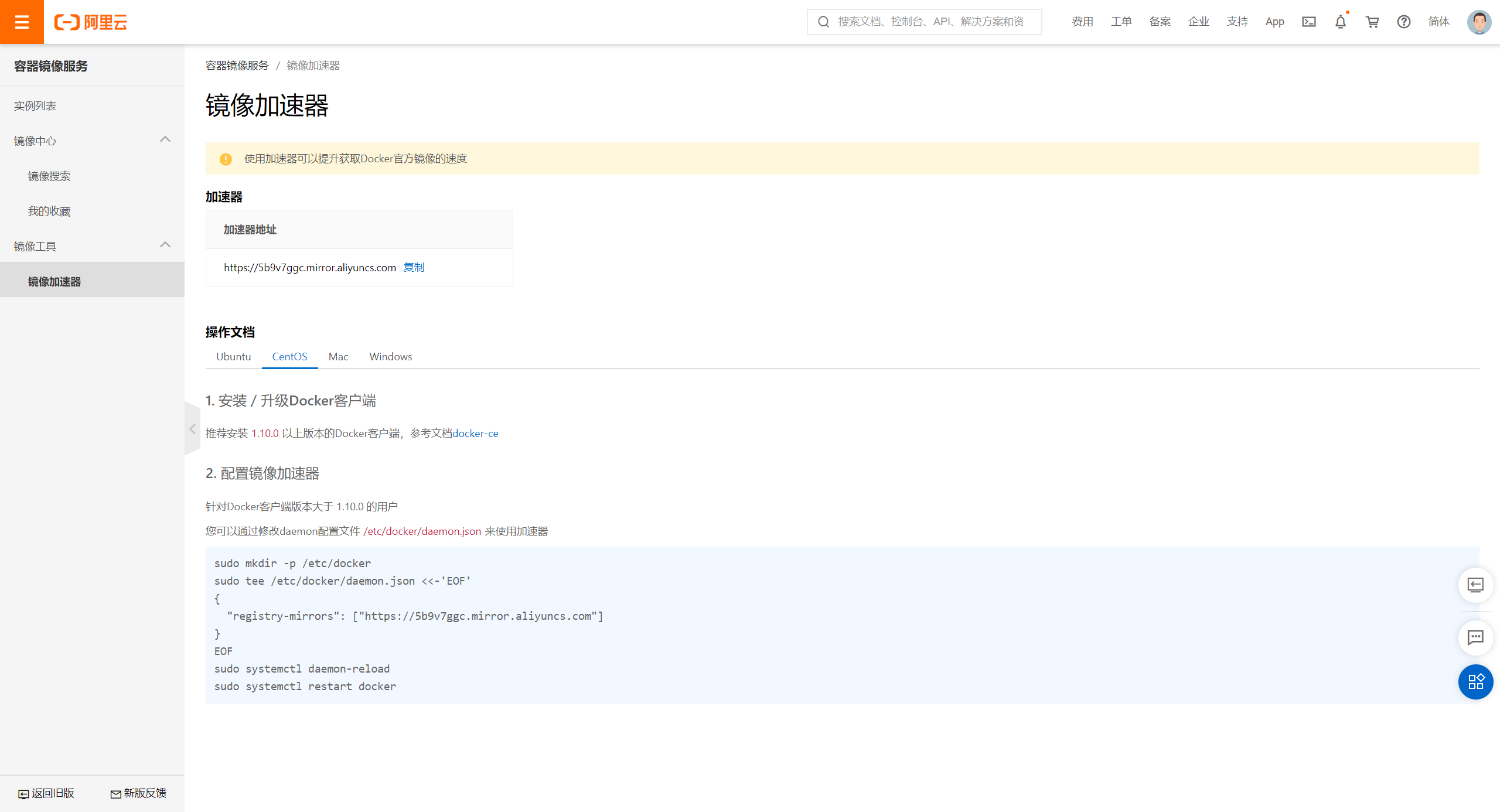\n\n```bash\nsudo mkdir -p /etc/docker\nsudo tee /etc/docker/daemon.json <<-'EOF'\n{\n \"registry-mirrors\": [\n \"https://mirror.ccs.tencentyun.com\",\n \"https://registry.docker-cn.com\",\n \"http://hub-mirror.c.163.com\"\n ]\n}\nEOF\n\nsudo tee /etc/docker/daemon.json <<-'EOF'\n{\n \"registry-mirrors\":[\"https://5b9v7ggc.mirror.aliyuncs.com\"]\n}\nEOF\n\n{\n\t\"registry-mirrors\": [\n\t\t\"https://dockerproxy.com\",\n\t\t\"https://docker.mirrors.ustc.edu.cn\"\n\t]\n}\n\n\n\"https://docker.mirrors.ustc.edu.cn\"\n \"https://5b9v7ggc.mirror.aliyuncs.com\",\nsudo systemctl daemon-reload\nsudo systemctl restart docker\n\nsystemctl enable docker.service\n```\n[centos7 docker开机启动](https://www.jianshu.com/p/6eb778e817a5)\n========== docker-desktop-data.md ==========\n#docker\n\n# docker-desktop-data\n\n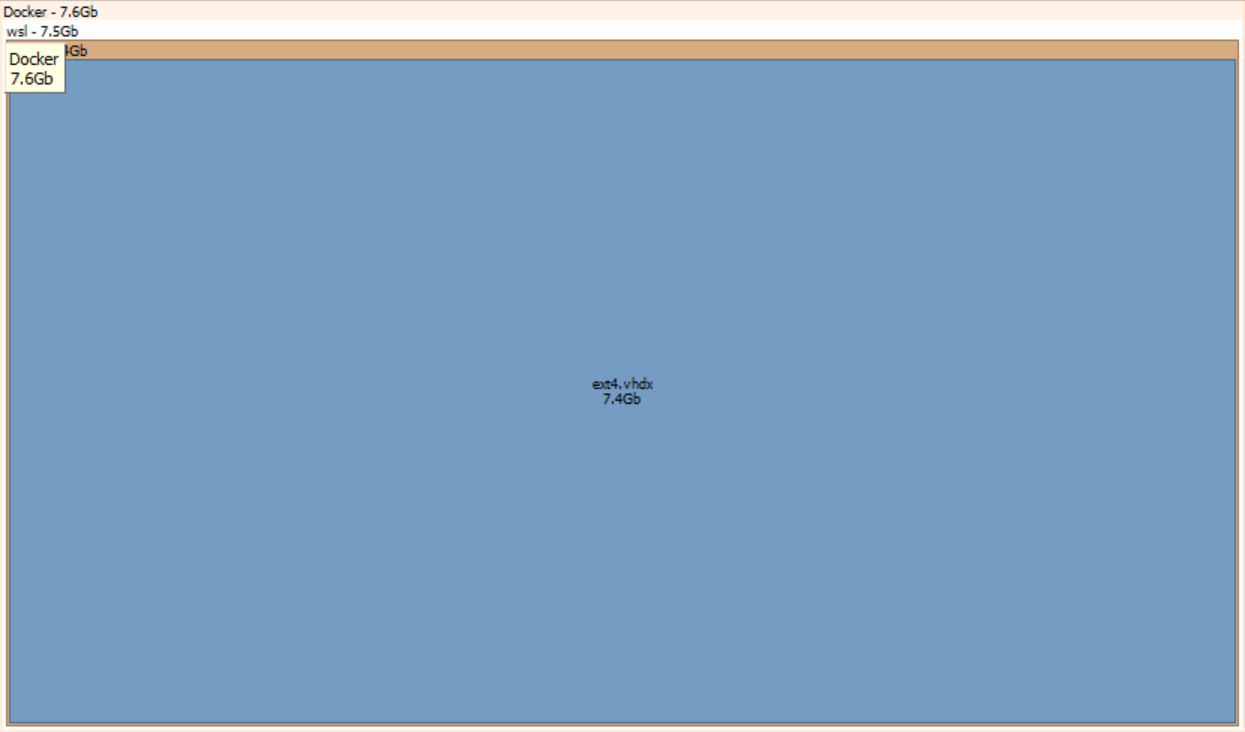\n\nWSL2模式下docker-desktop-data vm磁盘映像位于以下位置:\n\n`C:\\Users\\yangxuan\\AppData\\Local\\Docker\\wsl\\data`\n\n需要将其重新定位到其他驱动器/目录,并保留所有现有的Docker数据。\n## 步骤\n\n- 首先,右键单击`Docker Desktop`图标关闭Docker桌面,然后选择退出Docker桌面,然后,打开命令提示符:\n\n ```bash\n wsl --list -v\n ```\n**确保两个状态都已停止**\n```\n ----------------------------------------------------------\n NAME STATE VERSION\n * docker-desktop-data Stopped 2\n docker-desktop Stopped 2\n```\n\n- 将`docker-desktop-data`导出到文件中(备份image及相关文件),使用如下命令\n\n```bash\nwsl --export docker-desktop-data E:\\wsl2\\docker-desktop-data.tar\nwsl --export docker-desktop E:\\wsl2\\docker-desktop.tar\n\nwsl --export docker-desktop d:\\data\\docker-desktop.tar\nwsl --export docker-desktop-data d:\\data\\docker-desktop-data.tar\nwsl --export ubuntu d:\\data\\ubuntu.tar\n```\n\n\n- 从wsl`取消注册`docker-desktop-data,请注意`data\\ext4.vhdx`文件将被自动删除。\n\n```bash\nwsl --unregister docker-desktop-data\nwsl --unregister docker-desktop\nwsl --unregister ubuntu\n```\n\n- 将导出的`docker-desktop-data`再导入回wsl,并设置我们想要的路径,**即新的镜像及各种docker使用的文件的挂载目录**,我这里设置到`E:\\\\wsl2`\n\n```bash\nwsl --import docker-desktop-data E:\\wsl2\\docker\\data E:\\wsl2\\docker-desktop-data.tar --version 2\nwsl --import docker-desktop E:\\wsl2\\docker\\distro E:\\wsl2\\docker-desktop.tar --version 2\n\nwsl --import docker-desktop-data D:\\wsl2\\docker\\data D:\\wsl2\\docker-desktop-data.tar --version 2\nwsl --import docker-desktop D:\\wsl2\\docker\\distro D:\\wsl2\\docker-desktop.tar --version 2\n\nwsl --import docker-desktop-data D:\\data\\wsl\\data D:\\data\\docker-desktop-data.tar --version 2\nwsl --import docker-desktop D:\\data\\wsl\\distro D:\\data\\docker-desktop.tar --version 2\nwsl --import ubuntu D:\\data\\ubuntu D:\\data\\ubuntu.tar --version 2\n\nwsl --import docker-desktop-data D:\\data\\docker\\data D:\\Users\\yangxuan\\Downloads\\docker-desktop-data.tar --version 2\nwsl --import docker-desktop D:\\data\\docker\\distro D:\\Users\\yangxuan\\Downloads\\docker-desktop.tar --version 2\n\n```\n\n## 验证\n\n```bash\n$ ls -l\n总用量 7724032\n-rwxrwx---+ 1 xuan-mac xuan-mac 7909408768 11月 22 11:48 ext4.vhdx*\n\ndocker pull nginx\n\n$ ls -l\n总用量 7855104\n-rwxrwx---+ 1 xuan-mac xuan-mac 8043626496 11月 22 11:51 ext4.vhdx*\n```\n\n========== docker 命令格式化.md ==========\n# 前言\n\n```bash\n# 展示所有的格式化字段\ndocker version --format='{{json .}}'\n\n```\n\n\n\n# 正文\n\n## ps\n\n```bash\ndocker ps --format='{{json .}}'\n# 显示列的完整信息\ndocker ps -a --no-trunc\n\ndocker ps --format \"table {{.ID}}\\t{{.Names}}\\t{{.Ports}}\\t{{.Status}}\"\n\ndocker ps --format \"table {{.State}}\\t{{.Names}}\\t{{.Image}}\\t{{.Networks}}\"\n\ndocker ps --format \"{{.Networks}} {{.Names}} {{.Status}}\" | sort | column -t\n\n```\n\n## stats\n\n```bash\ndocker stats --format='{{json .}}'\n\ndocker stats --format \"table {{.Name}}\\t{{.Container}}\\t{{.CPUPerc}}\\t{{.MemUsage}}\"\n# 排序\ndocker stats --no-stream --format \"table {{.Name}}\\t{{.Container}}\\t{{.CPUPerc}}\\t{{.MemUsage}}\" | sort -k 4 -h\n\ndocker stats --no-stream --format \"table {{.Name}} {{.CPUPerc}} {{.MemUsage}}\" | sort -k 3 -h\n\n# 单个容器\ndocker stats seafile --format \"table {{.Container}}\\t{{.CPUPerc}}\\t{{.MemUsage}}\" \ndocker stats cc-admin --format \"table {{.Container}}\\t{{.CPUPerc}}\\t{{.MemUsage}}\" \ndocker stats aria2-pro --format \"table {{.Container}}\\t{{.CPUPerc}}\\t{{.MemUsage}}\" \ndocker stats mysql8 --format \"table {{.Container}}\\t{{.CPUPerc}}\\t{{.MemUsage}}\" \ndocker stats gitea --format \"table {{.Container}}\\t{{.CPUPerc}}\\t{{.MemUsage}}\" \n```\n\n\n========== docker ps 显示格式化.md ==========\n#docker \n\n# 前言\n\n```bash\n-format=\"TEMPLATE\"\nPretty-print containers using a Go template.\nValid placeholders:\n.ID - Container ID\n.Image - Image ID\n.Command - Quoted command\n.CreatedAt - Time when the container was created.\n.RunningFor - Elapsed time since the container was started.\n.Ports - Exposed ports.\n.Status - Container status.\n.Size - Container disk size.\n.Names - Container names.\n.Labels - All labels assigned to the container.\n.Label - Value of a specific label for this container. For example {{.Label \"com.docker.swarm.cpu\"}}\n.Mounts - Names of the volumes mounted in this container.\n```\n\n```bash\ndocker ps --format \"table {{.ID}}\\t{{.Names}}\\t{{.Ports}}\\t{{.Status}}\"\n\ndocker ps --format \"table {{.Names}}\\t{{.Status}}\\t{{.Ports}}\"\n\ndocker ps --format \"table {{.Names}}\\t{{.Status}}\"\n```\n========== docker 镜像.md ==========\n# 前言\n\n# 正文\n\n## Linux\n```bash\n# 路径\n/etc/docker/daemon.json\n\n```\n\n## Windows\n```bash\n# 路径\n%userprofile%\\.docker\\daemon.json\n\n{\n \"builder\": {\n \"gc\": {\n \"defaultKeepStorage\": \"20GB\",\n \"enabled\": true\n }\n },\n \"experimental\": false,\n \"features\": {\n \"buildkit\": true\n },\n \"registry-mirrors\": [\n \"https://y0qd3iq.mirror.aliyuncs.com\",\n \"https://dockerproxy.com\",\n \"https://docker.mirrors.ustc.edu.cn\",\n \"https://registry.docker-cn.com\"\n ]\n}\n\n```\n\n## 离线导入导出\n\n```bash\n# 导出\ndocker save java:alpine>java.tar\n# 导入\ndocker load <./java.tar \n```\n\n\n========== docker 修改时区.md ==========\n在docker已经运行的情况下,用最小的代价去修改docker的时区\n\n```bash\ndocker exec -it xxx bash\n\n# 查看当前docker的时区\ncat /etc/timezone\n# 修改时区\n# 因为docker中很有可能没有vi或者vim工具,此时可以通过重定向修改文件内容\necho \"Asia/Shanghai\" > /etc/timezone\n# 修改localtime文件内容\nln -sf /usr/share/zoneinfo/Asia/Shanghai /etc/localtime\n\nexit\ndocker restart xxx\n\ndate\n```\n\n## frpc\n```bash\ndocker exec -it -u root frpc /bin/sh\nmkdir -p /usr/share/zoneinfo/Asia\nexit\ndocker cp /usr/share/zoneinfo/Asia/Shanghai frpc:/usr/share/zoneinfo/Asia\ndocker exec -it -u root frpc /bin/sh\ncp /usr/share/zoneinfo/Asia/Shanghai /etc/localtime\n```\n\n## alist\n```bash\n方式一:\nenvironment:\n - SET_CONTAINER_TIMEZONE=true\n - CONTAINER_TIMEZONE=Asia/Shanghai\n\t \n方式二:\nenvironment:\n - TZ=Asia/Shanghai\n```\n\n## mysql\n```bash\n\n\n```\n========== docker proxy.md ==========\n#docker \n\n# 前言\n\n[Configure Docker to use a proxy server | Docker Documentation](https://docs.docker.com/network/proxy/)\n\n# 配置\n\n```json\n\n# 创建目录\nmkdir ~/.docker\n# 创建配置文件\ntouch ~/.docker/config.json\n# 编辑配置文件\nvim ~/.docker/config.json\n\n{\n \"proxies\":\n {\n \"default\":\n {\n \"httpProxy\": \"http://172.17.0.1:7890\",\n \"httpsProxy\": \"http://172.17.0.1:7890\",\n \"noProxy\": \"*.test.example.com,.example2.com,127.0.0.0/8\"\n }\n }\n}\n\nsudo systemctl restart docker\n\n```\n========== docker-desktop-error.md ==========\n# 前言\n\n```xml\nSystem.InvalidOperationException:\nFailed to set version to docker-desktop: exit code: -1\n stdout: �S\\x03��v�[a�{|�W\nN/e\\x01c\\x1d\\Ջ�v�d\\O\\x020\n```\n\n# 解决方案\n\ncmd/shell下执行\n\n```cmd\nnetsh winsock reset\n```\n\n然后重启docker就好了\n========== 问题/Windows11 docker desktop 开机启动闪退.md ==========\n```bat\nstart \"\" \"C:\\Program Files\\Docker\\Docker\\Docker Desktop.exe\"\n```"}],"details":{"persistedDetailsTruncated":true,"originalDetailsBytesAtLeast":8193,"originalDetailKeys":["status","exitCode","exitSignal","exitReason","durationMs","aggregated","noOutputTimedOut","cwd"],"status":"completed","cwd":"/home/yangxuan/.openclaw/workspace-note","exitCode":0,"exitSignal":null},"isError":false,"timestamp":1785934771720}}
|
||
{"type":"message","id":"75cf71b3","parentId":"99c3c6f6","timestamp":"2026-08-05T12:59:34.179Z","message":{"role":"assistant","content":[{"type":"text","text":"Now let me read the docker-compose / service setup / remote access files."},{"type":"toolCall","id":"call_00_SzCvGWmZIB2gRNJSx6xx1779","name":"exec","arguments":{"command":"cd /home/yangxuan/seafile/笔记 && for f in \"docker-compose安装mariadb.md\" \"docker gitlab mariadb.md\" \"docker gitlab.md\" \"docker mysql 数据迁移.md\" \"docker 远程访问.md\" \"wsl docker 远程访问.md\" \"MacOS Docker 开启远程访问.md\"; do echo \"========== $f ==========\"; cat \"$f\"; echo; done"},"partialArgs":"{\"command\": \"cd /home/yangxuan/seafile/笔记 && for f in \\\"docker-compose安装mariadb.md\\\" \\\"docker gitlab mariadb.md\\\" \\\"docker gitlab.md\\\" \\\"docker mysql 数据迁移.md\\\" \\\"docker 远程访问.md\\\" \\\"wsl docker 远程访问.md\\\" \\\"MacOS Docker 开启远程访问.md\\\"; do echo \\\"========== $f ==========\\\"; cat \\\"$f\\\"; echo; done\"}"}],"api":"openai-completions","provider":"deepseek","model":"deepseek-v4-flash","usage":{"input":3506,"output":148,"cacheRead":32512,"cacheWrite":0,"totalTokens":36166,"cost":{"input":0.003506,"output":0.000296,"cacheRead":0,"cacheWrite":0,"total":0.003802}},"stopReason":"toolUse","timestamp":1785934771735,"responseId":"ccd063e2-90f6-4e50-9b23-732adf46193d"}}
|
||
{"type":"message","id":"41c252b4","parentId":"75cf71b3","timestamp":"2026-08-05T12:59:34.379Z","message":{"role":"toolResult","toolCallId":"call_00_SzCvGWmZIB2gRNJSx6xx1779","toolName":"exec","content":[{"type":"text","text":"========== docker-compose安装mariadb.md ==========\n# \n\n# 步骤\n## 创建目录\n```\nsudo mkdir -p /data1/storage/mariadb/{config,data,log}\nsudo chmod -R 777 /data1/storage/mariadb\n```\n\n## 编写docker-compose.yml\n```yaml\nversion: '3.1'\nservices:\n mariadb:\n image: mariadb\n container_name: \"mariadb\"\n restart: unless-stopped\n stop_grace_period: 5s\n environment:\n MYSQL_USER: \"root\"\n MYSQL_PASSWORD: \"***\"\n MYSQL_ROOT_PASSWORD: \"***\"\n TZ: \"Asia/Shanghai\"\n MARIADB_AUTO_UPGRADE: \"1\"\n MARIADB_INITDB_SKIP_TZINFO: \"1\"\n MARIADB_DATABASE: \"photoprism\"\n MARIADB_USER: \"photoprism\"\n MARIADB_PASSWORD: \"***\"\n MARIADB_ROOT_PASSWORD: \"***\"\n ports:\n - \"3307:3306\"\n volumes:\n - ./data:/var/lib/mysql\n - ./log:/var/log/mysql\n - ./config/my.cnf:/etc/mysql/my.cnf\n ## --lower-case-table-names=1 stores tables in lowercase and compares names in a case-insensitive manner\n ## see https://mariadb.com/kb/en/server-system-variables/#lower_case_table_names\n command: mariadbd --innodb-buffer-pool-size=512M --lower-case-table-names=1 --transaction-isolation=READ-COMMITTED --character-set-server=utf8mb4 --collation-server=utf8mb4_unicode_ci --max-connections=512 --innodb-rollback-on-timeout=OFF --innodb-lock-wait-timeout=120\n```\n\n```bash\n# 进入容器\ndocker exec -it mariadb /bin/bash \n# 登录\nmysql -u root -p\n# Warning: World-writable config file '/etc/mysql/my.cnf' is ignored\n# 查看权限\nuse mysql\nselect User,authentication_string,Host from user;\n# Database changed\nupdate user set host = '%' where User = 'root';\n# ERROR 1356 (HY000): View 'mysql.user' references invalid table(s) or column(s) or function(s) or definer/invoker of view lack rights to use them\nALTER USER 'root'@'%' IDENTIFIED BY '5gynj20J';\n\n\nGRANT ALL PRIVILEGES ON *.* TO 'root'@'%' IDENTIFIED BY 'root';\n\n--赋予任何主机访问权限:\nGRANT ALL PRIVILEGES ON *.* TO 'root'@'%' IDENTIFIED BY '5gynj20J' WITH GRANT OPTION;\n# 第一个位置,为数据库, 第二个位置,为表,所以 *.*,表示可以访问任意数据的任意表\n# 'root'@'%', root表示远端登录使用的用户名,%表示允许任意ip登录,可将指定ip替换掉%, root与%可以自定义\n# IDENTIFIED BY 'root' 这个root 是登录时的使用的密码,(方便记忆就用了root,生产环境一定要替换掉)\n--允许指定主机(IP地址)访问权限:\nGRANT ALL PRIVILEGES ON *.* TO 'myuser'@'192.168.1.3' IDENTIFIED BY '5gynj20J' WITH GRANT OPTION;\nGRANT ALL PRIVILEGES ON *.* TO 'root'@'%' IDENTIFIED BY '5gynj20J';\n\nFLUSH PRIVILEGES;\n```\n\n\n========== docker gitlab mariadb.md ==========\n# 前言\n\n- wsl \n- docker\n- gitlab\n- mariadb\n\n\n\n# 正文\n\n## 数据库\n\n创建一个新的数据库用户和数据库,用于GitLab\n\n```mysql\n# gitlab 12\nsudo mysql -h 192.168.195.147 -u root -p\nCREATE DATABASE gitlab CHARACTER SET utf8mb4 COLLATE utf8mb4_unicode_ci;\nCREATE USER 'gitlab'@'localhost' IDENTIFIED BY '5gynj20J';\nGRANT ALL PRIVILEGES ON gitlab.* TO 'gitlab'@'localhost';\nFLUSH PRIVILEGES;\n\nsudo apt install postgresql-client\n# postgres\npsql -h 172.25.64.1 -p 5432 -d postgres -U postgres -W\n\nsudo -h 172.25.64.1 -u postgres psql\nCREATE USER gitlab WITH PASSWORD '5gynj20J';\nCREATE DATABASE gitlab WITH OWNER gitlab;\n\\q\n```\n\n## docker\n\n```bash\nversion: '3'\n\nservices:\n gitlab:\n image: 'gitlab/gitlab-ce:latest'\n container_name: 'gitlab'\n restart: always\n hostname: 'gitlab.climbcube.cn'\n environment:\n GITLAB_OMNIBUS_CONFIG: |\n external_url 'http://gitlab.climbcube.cn'\n gitlab_rails['db_adapter'] = 'postgresql'\n gitlab_rails['db_encoding'] = 'utf8mb4'\n gitlab_rails['db_host'] = '172.25.64.1'\n gitlab_rails['db_port'] = '3306'\n gitlab_rails['db_database'] = 'gitlab'\n gitlab_rails['db_username'] = 'gitlab'\n gitlab_rails['db_password'] = '5gynj20J'\n ports:\n - '7080:80'\n - '7443:443'\n - '7022:22'\n volumes:\n - './config:/etc/gitlab'\n - './logs:/var/log/gitlab'\n - './data:/var/opt/gitlab'\n```\n\n\n========== docker gitlab.md ==========\n# 前言\n\ndocker 部署 gitlab\n\n# 正文\n\n## 安装\n\n```yaml\nversion: '3.9'\nservices:\n gitlab-ce:\n image: 'gitlab/gitlab-ce:latest'\n restart: always\n container_name: gitlab\n volumes:\n - './data:/var/opt/gitlab'\n - './logs:/var/log/gitlab'\n - './config:/etc/gitlab'\n ports:\n - '8022:22'\n - '8080:80'\n - '8443:443'\n\n```\n\n```R\nexternal_url = '127.0.0.1'\n\ngitlab_rails['gitlab_ssh_host'] = '127.0.0.1'\n# gitlab_rails['gitlab_ssh_user'] = ''\ngitlab_rails['time_zone'] = 'Asia/Shanghai'\n\ngitlab_rails['gitlab_shell_ssh_port'] = 8022\n```\n\nps:\n\n502错误,当机器配置低是,gitlab还没有启动完,导致这个现象产生,多等待一会 \n\n## 初始化\n\n```bash\n# 显示密码\ndocker exec -it gitlab grep 'Password:' /etc/gitlab/initial_root_password\n# Invalid login or password.\n\ndocker exec -it gitlab /bin/bash\ncd /opt/gitlab/bin\n\ngitlab-rails console -e production\n# 等待控制台\nu=User.where(id:1).first # 找到root的用户\nu.password='5gynj20J' # 修改password\nu.password_confirmation='5gynj20J' # 确认密码\nu.save! # 保存修改\n\n# 配置克隆地址\nvi /opt/gitlab/embedded/service/gitlab-rails/config/gitlab.yml\n\n ## GitLab settings\n gitlab:\n ## Web server settings (note: host is the FQDN, do not include http://)\n host: gitlab.xx.xx\n port: \n https: true\n\n# 提交内容大小限制 页面设置外\nnginx['enable'] = true\n# 此处就是修改请求内容大小的\nnginx['client_max_body_size'] = '5000m'\nnginx['redirect_http_to_https'] = false\nnginx['redirect_http_to_https_port'] = 80\n\n# 修改配置\ndocker exec -it gitlab editor /etc/gitlab/gitlab.rb\n# 配置生效\ndocker exec -it gitlab gitlab-ctl reconfigure\ndocker exec -it gitlab gitlab-ctl restart\n```\n\n## 轻量化运行\n\n```\n# 关闭电子邮件相关功能\ngitlab_rails['smtp_enable'] = false\ngitlab_rails['incoming_email_enabled'] = false\n\n# Terraform\ngitlab_rails['terraform_state_enabled'] = false\n\n# Usage Statistics\ngitlab_rails['usage_ping_enabled'] = false\ngitlab_rails['sentry_enabled'] = false\n\n# 关闭容器仓库功能\ngitlab_rails['gitlab_default_projects_features_container_registry'] = false\ngitlab_rails['registry_enabled'] = false\nregistry['enable'] = false\nregistry_nginx['enable'] = false\n\n# 包仓库\ngitlab_rails['packages_enabled'] = false\n\n# GitLab KAS\ngitlab_kas['enable'] = false\ngitlab_rails['gitlab_kas_enabled'] = false\n\n# Mattermost\nmattermost['enable'] = false\nmattermost_nginx['enable'] = false\n\n# Kerberos\ngitlab_rails['kerberos_enabled'] = false\nsentinel['enable'] = false\n\n# GitLab Pages\ngitlab_pages['enable'] = false\npages_nginx['enable'] = false\n\n# 禁用 PUMA 集群模式\npuma['worker_processes'] = 0\npuma['min_threads'] = 1\npuma['max_threads'] = 2\n\n# 降低后台守护进程并发数\nsidekiq['max_concurrency'] = 5\n\ngitlab_ci['gitlab_ci_all_broken_builds'] = false\ngitlab_ci['gitlab_ci_add_pusher'] = false\n\n# 关闭监控\nprometheus_monitoring['enable'] = false\nalertmanager['enable'] = false\nnode_exporter['enable'] = false\nredis_exporter['enable'] = false\npostgres_exporter['enable'] = false\npgbouncer_exporter['enable'] = false\nsidekiq['metrics_enabled'] = false\n\n```\n\n## 备份\n\n```bash\nWarning: Your gitlab.rb and gitlab-secrets.json files contain sensitive data\nand are not included in this backup. You will need these files to restore a backup.\nPlease back them up manually.\n\ndocker exec -it gitlab gitlab-rake gitlab:backup:create\n\n\n```\n\n\n========== docker mysql 数据迁移.md ==========\n要在 Docker 中迁移 MySQL 8 的用户和数据,你可以按照以下步骤进行操作:\n\n1. 首先,将旧的 MySQL 8 数据库导出为 SQL 文件。可以使用以下命令导出整个数据库或特定的数据库表:\n\n ```bash\n mysqldump -u <username> -p<password> --databases <database_name> > dump.sql\n \n docker exec -it mysql mysqldump -uroot -p5gynj20J --opt cc_admin > cc_admin.sql\n \n docker exec -it mysql mysqldump -uroot -p5gynj20J --opt cc_blog > cc_blog.sql\n \n docker exec -it mysql mysqldump -uroot -p5gynj20J --opt cc_home > cc_home.sql\n \n docker exec -it mysql mysqldump -uroot -p5gynj20J --opt nacos > nacos.sql\n ```\n\n 请替换 `<username>`、`<password>` 和 `<database_name>` 为你的实际数据库用户名、密码和数据库名称。\n\n2. 确保你已经在新的 Docker 环境中安装了 MySQL 8,并且确保 Docker 容器正在运行。\n\n3. 将导出的 SQL 文件复制到新的 Docker 容器中:\n\n ```bash\n docker cp dump.sql <container_name>:/\n \n # 导入到容器\n cd /opt/services/mysql/backup\n \n docker cp ./cc_admin.sql mysql:/tmp/cc_admin.sql\n \n docker cp ./cc_blog.sql mysql:/tmp/cc_blog.sql\n \n docker cp ./cc_home.sql mysql:/tmp/cc_home.sql\n \n docker cp ./nacos.sql mysql:/tmp/nacos.sql\n # 创建数据库 5\n docker exec -it mysql /bin/sh -c \"mysql -u root -p5gynj20J cc_admin < /tmp/cc_admin.sql\"\n docker exec -it mysql /bin/sh -c \"mysql -uroot -p5gynj20J cc_blog < /tmp/cc_blog.sql\"\n docker exec -it mysql /bin/sh -c \"mysql -uroot -p5gynj20J cc_home < /tmp/cc_home.sql\"\n docker exec -it mysql /bin/sh -c \"mysql -uroot -p5gynj20J nacos < /tmp/nacos.sql\"\n ```\n\n 替换 `<container_name>` 为你的新 Docker 容器名称。\n\n4. 在新的 Docker 容器中执行以下命令,将 SQL 文件导入到新的数据库中:\n\n ```bash\n docker exec -it mysql bash\n mysql -u root -p5gynj20J cc_admin < cc_admin.sql\n ```\n\n 替换 `<container_name>`、`<username>` 和 `<password>` 为你的容器名称和数据库凭据。\n\n5. 运行 MySQL 容器的命令行界面:\n\n ```bash\n docker exec -it mysql mysql -u root -p5gynj20J\n \n CREATE DATABASE cc_admin CHARACTER SET utf8mb4 COLLATE utf8mb4_general_ci;\n CREATE DATABASE cc_blog CHARACTER SET utf8mb4 COLLATE utf8mb4_general_ci;\n CREATE DATABASE cc_home CHARACTER SET utf8mb4 COLLATE utf8mb4_general_ci;\n CREATE DATABASE nacos CHARACTER SET utf8mb4 COLLATE utf8mb4_general_ci;\n \n #创建用户\n \n ```\n\n 替换 `<container_name>`、`<username>` 和 `<password>`。\n\n6. 在新的容器中,你可以使用 `SHOW DATABASES;` 命令确认导入的数据库是否已经成功。\n\n这样,你就已经完成了 MySQL 8 用户和数据的迁移。请确保在进行任何迁移操作之前备份你的数据,以防止意外情况的发生。\n========== docker 远程访问.md ==========\n# wsl\n\n(1)修改/lib/systemd/system/docker.service文件\n\n```bash\n# 使用vim进行编辑。提示:按字母‘i’键进行插入内容,然后按 esc 键并键入 :wq! 进行保存\nsudo vim /lib/systemd/system/docker.service\n# 修改文件中ExecStart值,增加 -H tcp://0.0.0.0:2375\n\nExecStart=/usr/bin/dockerd -H fd:// -H tcp://0.0.0.0:2375 --containerd=/run/containerd/containerd.sock\n\n```\n\n(2)修改/etc/profile文件\n\n```bash\n# 增加环境变量。新增DOCKER_HOST,查看 echo $DOCKER_HOST 必须绑定到0.0.0.0\nsudo vim /etc/profile\n# 添加如下内容\nexport DOCKER_HOST=tcp://0.0.0.0:2375\n# 使得文件生效\nsource /etc/profile\n\n```\n\n(3)修改/etc/default/docker\n\n```bash\nsudo vim /etc/default/docker\n# 添加如下内容并保存。其中 -H tcp://0.0.0.0:2375 为开启远程访问;-H unix:///var/run/docker.sock 为开启本地套接字访问 \nDOCKER_OPTS=\"-H tcp://0.0.0.0:2375 -H unix:///var/run/docker.sock\"\n\n```\n\n(4)重启docker\n\n```bash\nsystemctl daemon-reload\nservice docker restart\n\n```\n\n(5)测试可否远程连接docker\n\n```bash\nsudo docker -H tcp://localhost:2375 images\nsudo docker -H tcp://127.0.0.1:2375 images\nsudo docker -H tcp://0.0.0.0:2375 images\nsudo docker -H tcp://192.168.195.186:2375 images\nsudo docker -H tcp://192.168.195.208:2375 images\nsudo docker -H tcp://192.168.195.146:2375 images\n\ndocker build -t cc-admin:latest -H tcp://192.168.195.186:2375 .\ndocker build -t cc-home:latest -H tcp://192.168.195.186:2375 .\ndocker build -t cc-search:latest -H tcp://192.168.195.186:2375 .\n\n```\n\n# docker desktop\n\n开启IP Helper服务,**不生效则重启**\n开启Docker配置开放2375端口\n端口映射\n找到需要暴露的IP\n\n```bash\n# 执行端口映射命令\nnetsh interface portproxy add v4tov4 listenport=2375 listenaddress=192.168.195.208 connectaddress=127.0.0.1 connectport=2375\nnetsh interface portproxy add v4tov4 listenport=2375 listenaddress=192.168.195.146 connectaddress=127.0.0.1 connectport=2375\nnetsh interface portproxy add v4tov4 listenport=2375 listenaddress=192.168.195.147 connectaddress=127.0.0.1 connectport=2375\nnetsh interface portproxy add v4tov4 listenport=22 listenaddress=192.168.195.147 connectaddress=127.0.0.1 connectport=22\n# 查看\nnetsh interface portproxy show all\n# 删除\nnetsh interface portproxy delete v4tov4 listenport= 2375\nnetsh interface portproxy delete v4tov4 listenport=2375 listenaddress=192.168.195.146 protocol=tcp\n\n## Windows防火墙\nnetsh advfirewall firewall add rule name=\"Docker Engine API\" dir=in action=allow protocol=TCP localport=2375\n# 查看\nnetsh advfirewall firewall show rule name=\"Docker Engine API\"\n# 删除\nnetsh advfirewall firewall delete rule name=\"Docker Engine API\"\n# 验证\ntelnet 192.168.195.208 2375\ntelnet 192.168.195.146 2375\ntelnet 192.168.3.3 2375\nnetstat -ano |findstr 2375\n# 不生效\n重启了一个叫“IP Helper”的服务\n```\n========== wsl docker 远程访问.md ==========\n#wsl \n(1)修改/lib/systemd/system/docker.service文件\n\n```bash\n# 使用vim进行编辑。提示:按字母‘i’键进行插入内容,然后按 esc 键并键入 :wq! 进行保存\nsudo vim /lib/systemd/system/docker.service\n# 修改文件中ExecStart值,增加 -H tcp://0.0.0.0:2375\nExecStart=/usr/bin/dockerd -H fd:// -H tcp://0.0.0.0:2375 --containerd=/run/containerd/containerd.sock\n\n```\n\n(2)修改/etc/profile文件\n\n```bash\n# 增加环境变量。新增DOCKER_HOST,查看 echo $DOCKER_HOST 必须绑定到0.0.0.0\nsudo vim /etc/profile\n# 添加如下内容\nexport DOCKER_HOST=tcp://0.0.0.0:2375\n# 使得文件生效\nsource /etc/profile\n\n```\n\n(3)修改/etc/default/docker\n\n```bash\nsudo vim /etc/default/docker\n# 添加如下内容并保存。其中 -H tcp://0.0.0.0:2375 为开启远程访问;-H unix:///var/run/docker.sock 为开启本地套接字访问 \nDOCKER_OPTS=\"-H tcp://0.0.0.0:2375 -H unix:///var/run/docker.sock\"\n\n```\n\n(4)重启docker\n\n```bash\nsudo service docker restart\n\n```\n\n(5)测试可否远程连接docker\n\n```bash\nsudo docker -H tcp://localhost:2375 images\nsudo docker -H tcp://127.0.0.1:2375 images\nsudo docker -H tcp://0.0.0.0:2375 images\nsudo docker -H tcp://192.168.195.186:2375 images\n\ndocker build -t cc-admin:latest -H tcp://192.168.195.186:2375 .\ndocker build -t cc-home:latest -H tcp://192.168.195.186:2375 .\ndocker build -t cc-search:latest -H tcp://192.168.195.186:2375 .\n\n```\n========== MacOS Docker 开启远程访问.md ==========\n# 方案一\n\nLinux下Docker进程监听2375端口,接受远程访问。但是在MacOS下,却无法使用。需要做如下两步配置:\n\n```bash\n# 下载socat\nbrew install socat\n# 开启远程 TCP 2375端口访问Docker\nsocat TCP-LISTEN:2375,reuseaddr,fork UNIX-CONNECT:/var/run/docker.sock &\n# 后台运行\n# nohup socat TCP-LISTEN:8888,fork,reuseaddr > /dev/null 2>&1 &\nnohup socat TCP-LISTEN:2375,reuseaddr,fork UNIX-CONNECT:/var/run/docker.sock > /dev/null 2>&1 &\n\n```\n\n完成如上两步配置,就可以通过 tcp://[host IP address]:2375 的方式访问MacOS上运行的Docker了。\n\n# 方案二\n\nDocker提供了Remote API,可以通过REST方式的接口进行操作,但是在MacOS上Docker Desktop CE的缺省安装,却无法使用,这篇文章继续介绍如何使用socat实现在MacOS上开启Docker Remote API的方式。\n\n- 使用socat镜像开启服务\n\n```bash\ndocker run -d --name socat --restart always -p 2375:2375 -v /var/run/docker.sock:/var/run/docker.sock alpine/socat tcp-listen:2375,fork,reuseaddr unix-connect:/var/run/docker.sock\n```\n\n- 配置环境变量\n\n```\n$vim ~/.bash_profile\nexport DOCKER_HOST=tcp://localhost:2375\n$source .bash_profile\n```\n\n- 确认\n\n```\ncurl localhost:2375/version\n```"}],"details":{"persistedDetailsTruncated":true,"originalDetailsBytesAtLeast":8193,"originalDetailKeys":["status","exitCode","exitSignal","exitReason","durationMs","aggregated","noOutputTimedOut","cwd"],"status":"completed","cwd":"/home/yangxuan/.openclaw/workspace-note","exitCode":0,"exitSignal":null},"isError":false,"timestamp":1785934774370}}
|
||
{"type":"message","id":"4d7d322e","parentId":"41c252b4","timestamp":"2026-08-05T12:59:36.760Z","message":{"role":"assistant","content":[{"type":"text","text":"Now let me read the remaining docker files: `Aria2-Pro-Docker.md`, `searxng docker.md`, `mac docker.md`, `WSL2 ubuntu docker 并开机启动.md`, `docker创建并运行centos7容器.md`, `卸载Mac Docker.md`."},{"type":"toolCall","id":"call_00_7PpnyqZ6vJg7YCNTQmj22846","name":"exec","arguments":{"command":"cd /home/yangxuan/seafile/笔记 && for f in \"Aria2-Pro-Docker.md\" \"searxng docker.md\" \"mac docker.md\" \"WSL2 ubuntu docker 并开机启动.md\" \"docker创建并运行centos7容器.md\" \"卸载Mac Docker.md\"; do echo \"========== $f ==========\"; cat \"$f\"; echo; done"},"partialArgs":"{\"command\": \"cd /home/yangxuan/seafile/笔记 && for f in \\\"Aria2-Pro-Docker.md\\\" \\\"searxng docker.md\\\" \\\"mac docker.md\\\" \\\"WSL2 ubuntu docker 并开机启动.md\\\" \\\"docker创建并运行centos7容器.md\\\" \\\"卸载Mac Docker.md\\\"; do echo \\\"========== $f ==========\\\"; cat \\\"$f\\\"; echo; done\"}"}],"api":"openai-completions","provider":"deepseek","model":"deepseek-v4-flash","usage":{"input":5230,"output":185,"cacheRead":36096,"cacheWrite":0,"totalTokens":41511,"cost":{"input":0.005229999999999999,"output":0.00037,"cacheRead":0,"cacheWrite":0,"total":0.005599999999999999}},"stopReason":"toolUse","timestamp":1785934774386,"responseId":"bde64159-5d2b-4221-af27-a7bd61b9937c"}}
|
||
{"type":"message","id":"02477215","parentId":"4d7d322e","timestamp":"2026-08-05T12:59:36.974Z","message":{"role":"toolResult","toolCallId":"call_00_7PpnyqZ6vJg7YCNTQmj22846","toolName":"exec","content":[{"type":"text","text":"========== Aria2-Pro-Docker.md ==========\n# 前言\n> Aria2 是目前最强大的全能型下载工具,它支持 BT、磁力、HTTP、FTP 等下载协议,常用做离线下载的服务端。\n\n[Aria2 Pro - 更好用的 Aria2 Docker 容器镜像 - P3TERX ZONE](https://p3terx.com/archives/docker-aria2-pro.html)\n\n[P3TERX/Aria2-Pro-Docker: Aria2 Pro | A perfect Aria2 Docker image | 更好用的 Aria2 Docker 容器镜像 (github.com)](https://github.com/P3TERX/Aria2-Pro-Docker)\n\n[p3terx/aria2-pro - Docker Image | Docker Hub](https://hub.docker.com/r/p3terx/aria2-pro)\n\n# 安装\n```yml\nversion: \"3.8\"\nservices:\n Aria2-Pro:\n container_name: aria2-pro\n image: p3terx/aria2-pro\n environment:\n - PUID=65534\n - PGID=65534\n - UMASK_SET=022\n - RPC_SECRET=***\n - RPC_PORT=6800\n - LISTEN_PORT=6888\n - DISK_CACHE=64M\n - IPV6_MODE=false\n # 禁用自动更新 BT tracker 。PT 下载和想手动填写设置 BT tracker 需求必须禁用。\n - UPDATE_TRACKERS=false\n - CUSTOM_TRACKER_URL=https://cdn.staticaly.com/gh/XIU2/TrackersListCollection/master/best_aria2.txt\n - TZ=Asia/Shanghai\n volumes:\n - ./aria2-config:/config\n - /mnt/f/Downloads:/downloads\n# If you use host network mode, then no port mapping is required.\n# This is the easiest way to use IPv6 networks.\n network_mode: host\n# network_mode: bridge\n# ports:\n# - 6800:6800\n# - 6888:6888\n# - 6888:6888/udp\n restart: unless-stopped\n# Since Aria2 will continue to generate logs, limit the log size to 1M to prevent your hard disk from running out of space.\n logging:\n driver: json-file\n options:\n max-size: 1m\n# AriaNg is just a static web page, usually you only need to deploy on a single host.\n AriaNg:\n container_name: ariang\n image: p3terx/ariang\n command: --port 6880 --ipv6\n network_mode: host\n# network_mode: bridge\n# ports:\n# - 6880:6880\n restart: unless-stopped\n logging:\n driver: json-file\n options:\n max-size: 1m\n```\n\n## AriaNg\n[Aria2 前端面板 ( GUI、WebUI ) AriaNg 使用教程 - P3TERX ZONE](https://p3terx.com/archives/aria2-frontend-ariang-tutorial.html)\n\n\n\n========== searxng docker.md ==========\n#docker \n\n# 前言\n\n[官方Demo](https://searx.space/)\n\n[文档地址](https://docs.searxng.org/)\n\n[GitHub地址](https://github.com/searxng/searxng) (2.6K Star)\n\n[Docker仓库地址](https://github.com/searxng/searxng-docker)\n\n# 安装\n\n## 目录\n\n```bash\nmkdir -p /opt/searxng\n\ncd /opt/searxng\n\ngit clone https://github.com/searxng/searxng-docker.git\n\n```\n\n## docker\n\n```bash\nversion: '3.7'\n\nservices:\n# 我们注释掉caddy的内容\n # caddy:\n # container_name: caddy\n # image: caddy:2-alpine\n # network_mode: host\n # volumes:\n # - ./Caddyfile:/etc/caddy/Caddyfile:ro\n # - caddy-data:/data:rw\n # - caddy-config:/config:rw\n # environment:\n # - SEARXNG_HOSTNAME=${SEARXNG_HOSTNAME:-http://localhost:80}\n # - SEARXNG_TLS=${LETSENCRYPT_EMAIL:-internal}\n # cap_drop:\n # - ALL\n # cap_add:\n # - NET_BIND_SERVICE\n # - DAC_OVERRIDE\n\n redis:\n container_name: redis\n image: \"redis:alpine\"\n command: redis-server --save \"\" --appendonly \"no\"\n networks:\n - searxng\n tmpfs:\n - /var/lib/redis\n cap_drop:\n - ALL\n cap_add:\n - SETGID\n - SETUID\n - DAC_OVERRIDE\n\n searxng:\n container_name: searxng\n image: searxng/searxng:latest\n networks:\n - searxng\n ports:\n - \"8080:8080\" # 这个冒号左边的端口可以更改,右边的不要改\n volumes:\n - ./searxng:/etc/searxng:rw\n environment:\n - SEARXNG_BASE_URL=https://${SEARXNG_HOSTNAME:-localhost}/\n cap_drop:\n - ALL\n cap_add:\n - CHOWN\n - SETGID\n - SETUID\n - DAC_OVERRIDE\n logging:\n driver: \"json-file\"\n options:\n max-size: \"1m\"\n max-file: \"1\"\nnetworks:\n searxng:\n ipam:\n driver: default\n\n #volumes:\n #caddy-data:\n #caddy-config:\n```\n\n## 配置项\n\n```.env\n# By default listen on https://localhost\n# To change this:\n# * uncomment SEARXNG_HOSTNAME, and replace <host> by the SearXNG hostname\n# * uncomment LETSENCRYPT_EMAIL, and replace <email> by your email (require to create a Let's Encrypt certificate)\n\n# SEARXNG_HOSTNAME=search.climbcube.cn\n# LETSENCRYPT_EMAIL=<email>\n```\n\n```bash\nsed -i \"s|ultrasecretkey|$(openssl rand -hex 32)|g\" searxng/settings.yml # 生成一个密钥\n# -i 操作文件\n# s 代表’“substitue”,即替换\n# | 分界符\n# ultrasecretkey 字符串\n# $(openssl rand -hex 32)\n# g 在文件中替换多个相同的字符串\n```\n\n\n\n# 使用\n\n## 语法\n\n! select engine and category\n\nTo set category and/or engine names use a `!` prefix. To give a few examples:\n\n- search in Wikipedia for **bilibili**\n - `!bing bilibili` \n- search in category **map** for **bilibili**\n - `!map bilibili`\n- image search\n - `!images 南京`\n\n\n\n\n\n\n\n\n\n\n\n\n\n\n\n\n\n\n========== mac docker.md ==========\n# 前言\n官网信息\n[docker desktop](https://docs.docker.com/desktop/install/mac-install/)\n\n# 安装\n\n```bash\nxuan-mac:Downloads yangxuan$ ls\nDocker.dmg\nxuan-mac:Downloads yangxuan$ hdiutil attach Docker.dmg\n正在检查“Protective Master Boot Record (MBR : 0)”的校验和…\nProtective Master Boot Record (MBR ::已验证CRC32 $466FA825\n正在检查“GPT Header (Primary GPT Header : 1)”的校验和…\n GPT Header (Primary GPT Header : 1):已验证CRC32 $87DC44DD\n正在检查“GPT Partition Data (Primary GPT Table : 2)”的校验和…\nGPT Partition Data (Primary GPT Tabl:已验证CRC32 $E9D07BB7\n正在检查“ (Apple_Free : 3)”的校验和…\n (Apple_Free : 3):已验证CRC32 $00000000\n正在检查“EFI System Partition (C12A7328-F81F-11D2-BA4B-00A0C93EC93B : 4)”的校验和…\n...............\nEFI System Partition (C12A7328-F81F-:已验证CRC32 $B54B659C\n正在检查“disk image (Apple_HFS : 5)”的校验和…\n................................................................................................................................................\n disk image (Apple_HFS : 5):已验证CRC32 $437B61C1\n正在检查“ (Apple_Free : 6)”的校验和…\n.........................................................................................................................................................\n (Apple_Free : 6):已验证CRC32 $00000000\n正在检查“GPT Partition Data (Backup GPT Table : 7)”的校验和…\nGPT Partition Data (Backup GPT Table:已验证CRC32 $E9D07BB7\n正在检查“GPT Header (Backup GPT Header : 8)”的校验和…\n GPT Header (Backup GPT Header : 8):已验证CRC32 $EEB9D1C2\n已验证CRC32 $C5CE7DDF\n/dev/disk2 GUID_partition_scheme \n/dev/disk2s1 EFI \n/dev/disk2s2 Apple_HFS /Volumes/Docker\nxuan-mac:Applications yangxuan$ cd /Volumes\nxuan-mac:Volumes yangxuan$ ls\nDocker xuan xuan 1\nxuan-mac:Volumes yangxuan$ cd Docker\nxuan-mac:Docker yangxuan$ ls\nApplications Docker.app\nxuan-mac:Docker yangxuan$ open Docker.app\nxuan-mac:Docker yangxuan$ launchctl list | grep docker\n13063 0 application.com.docker.docker.19.24\n\n```\n\n\n========== WSL2 ubuntu docker 并开机启动.md ==========\n#wsl #ubuntu \n\n[win10下wsl2(Ubuntu)搭建及docker安装、zsh&&cmder终端美化 ](https://www.jianshu.com/p/8a25719c95de)\n\n[WSL2中安装docker 并开机启动](https://www.jianshu.com/p/244a9d8a2309)\n\n```bash\n# 固定ip\nI give you a new idea: Instead of changing the IP, add a designated IP.\n\nIn Windows 10, run CMD or Powershell with administrator privilege, and then execute the following two commands:\n\n:: Add an IP address in Ubuntu, 192.168.50.16, named eth0:1 \n`wsl -d Ubuntu -u root ip addr add 192.168.50.16/24 broadcast 192.168.50.255 dev eth0 label eth0:1`\n\n:: Add an IP address in Win10, 192.168.50.88 \n`netsh interface ip add address \"vEthernet (WSL)\" 192.168.50.88 255.255.255.0`\n\nIn the future, you will use 192.168.50.16 when you access Ubuntu, and 192.168.50.88 when you access Win10. \nYou can save the above two lines of commands as a .bat file, and then put it into the boot area, and let it execute automatically every time.\n\n```\n\n```bash\n# 软连接\nln -s /mnt/e/env ~/env\n\n```\n\n```bash\n#!/bin/bash\nhost_ip=$(cat /etc/resolv.conf |grep \"nameserver\" |cut -f 2 -d \" \") # 获取ip地址\necho $host_ip # 输出ip地址\nexport ALL_PROXY=\"http://$host_ip:7890\" # 设置代理,7890为我的代理端口\ncurl -I https://www.google.com # 尝试访问Google, 验证代理的有效性\n\n#!/bin/bash\nHOSTS_FILE_WIN='/mnt/c/Windows/System32/drivers/etc/hosts'\ninetIp=`ifconfig eth0 | grep -o \"inet [0-9]*\\.[0-9]*\\.[0-9]*\\.[0-9]* netmask\" | cut -f 2 -d \" \"` # 获取本机ip\n\nnu=`cat -n ${HOSTS_FILE_WIN} | grep wsl2 | awk '{print $1}'` # 获取已设置dns行号\n\ndnsIp=`cat ${HOSTS_FILE_WIN} | grep -o \"[0-9]*\\.[0-9]*\\.[0-9]*\\.[0-9]* wsl #\" | cut -f 1 -d \" \"` # 获取已设置dns ip\n\necho \"wsl's ip is: ${inetIp}\"\n\n# set -x\nset -e\nif [ ${nu} ] # 若已设置\nthen\n if [ ${inetIp} != ${dnsIp} ] # 已设置dns不正确\n then\n echo reset\n sed -i \"${nu}d\" ${HOSTS_FILE_WIN} # 删除对应行\n echo \"${inetIp} ubuntu #wsl2 dns config\" >> ${HOSTS_FILE_WIN} # 重新设置\n fi\nelse # 未设置\n echo \"${inetIp} ubuntu #wsl2 dns config\" >> ${HOSTS_FILE_WIN} # 直接设置\nfi\n\n```\n\n[配置Windows 10自动登录的两种方式](https://www.sysgeek.cn/auto-login-windows-10/)\n\n[实现WSL2固定IP效果+开机启动](https://blog.csdn.net/BattleMasterTank/article/details/124888601)\n\n[apt-get查看已安装的程序的方法](https://blog.csdn.net/duanlove/article/details/7761867)\n\n[Ubuntu上安装Ctags](https://zhuanlan.zhihu.com/p/499755637)\n\n[Linux环境 行末尾的^M符号删除](https://blog.csdn.net/laobai1015/article/details/105098732)\n\n[Ubuntu \"E: Unable to locate package\"错误解决办法_一个桔子的博客-CSDN博客_ubuntu unable to locate package](https://blog.csdn.net/weixin_39165267/article/details/81938504)\n\n\n========== docker创建并运行centos7容器.md ==========\n# 前言\n虚拟机centos7 为内网服务器安装应用\n# 开始\n## 创建并启动容器\n```bash\nmkdir -p /Users/yangxuan/env/c7-d-1\n\ndocker run -d --name c7-d-1 --privileged=true --ipc=host \\\n-p 10022:22 -p 10080:80 -h c7-docker-1 \\\n-v /Users/yangxuan/env/c7-d-1:/home/c7-d1-ys centos:7 /usr/sbin/init\n\ndocker exec -it c7-d-1 /bin/bash\n\ndocker run -d --name c7-d-2 --privileged=true --ipc=host \\\n-v /Users/yangxuan/env/c7-d-1:/home/c7-d1-ys centos4xuan:latest /usr/sbin/init\n\ndocker exec -it c7-d-2 /bin/bash\n\n```\n\n## 在容器内部操作\n```bash\n# 先初始化 yum\nyum update\n# 安装 net-tools\nyum -y install net-tools\n# 查看网络测试\nifconfig\n# 安装 vim 编辑器\nyum -y install vim\n# 安装 wget 下载使用\nyum -y install wget\n# yum更新源为国内ali yum源 链接失败\n## 备份\n# mv /etc/yum.repos.d/CentOS-Base.repo /etc/yum.repos.d/CentOS-Base.repo.backup\n# CentOS 7\n# wget -O /etc/yum.repos.d/CentOS-Base.repo https://mirrors.aliyun.com/repo/Centos-7.repo\n# yum makecache 生成缓存\n# sed -i -e '/mirrors.cloud.aliyuncs.com/d' -e '/mirrors.aliyuncs.com/d' /etc/yum.repos.d/CentOS-Base.repo\n# 换完yum更新源,一定要执行\nyum clean all\nyum makecache # 也可以是 yum makecache fast ,更快一些\nyum update\n# 基本软件\nyum -y install systemd && \\\nyum -y install firewalld && \\\nyum -y install openssh openssh-server openssh-clients \n# Failed to get D-Bus connection: No such file or directory\n# systemctl start sshd && \\\n# ssh-keygen -t rsa\n# /usr/sbin/sshd -D\n# ssh-keygen -t rsa -f /etc/ssh/ssh_host_rsa_key -N \"\"\n# ssh-keygen -t ecdsa -f /etc/ssh/ssh_host_ecdsa_key -N \"\"\n# ssh-keygen -t ed25519 -f /etc/ssh/ssh_host_ed25519_key -N \"\"\n\n##### 创建root密码\npasswd root\n\n# 将容器提交到镜像\ndocker commit 54b9f5ffe62c centos4xuan\n\n```\n\n## 下载不安装\n```bash\n# 只下载rpm包不安装\nyumdownloader --destdir=/home/c7-d1-ys --resolve zsh\n# Install the `yum-utils` package (which provides the `yum-config-manager` utility) and set up the repository.\nyum install -y yum-utils\nyum-config-manager --add-repo https://download.docker.com/linux/centos/docker-ce.repo\n\nyumdownloader --destdir=/home/c7-d1-ys --resolve docker-ce docker-ce-cli containerd.io docker-buildx-plugin docker-compose-plugin \n\nsudo yum install /path/to/package.rpm \nsudo systemctl start docker\n\n```\n========== 卸载Mac Docker.md ==========\n# 卸载Docker\r\n\r\n### 第一步:备份所有 Docker 镜像\r\n\r\n在终端中执行以下命令,将你当前所有的 Docker 镜像打包保存为压缩文件。\r\n\r\n1. **查看现有镜像列表**:\r\n \r\n ```bash\r\n docker images\r\n```\r\n \r\n2. **将所有镜像保存到一个文件**:\r\n 这个命令会将你本地所有的镜像打包并导出到一个名为 `docker_images_backup.tar` 的文件中。这个过程可能会需要一些时间,取决于镜像数量和大小。\r\n ```bash\r\n docker save $(docker images -q) -o ~/Downloads/docker_images_backup.tar\r\n ```\r\n * `$(docker images -q)`:获取所有镜像的 ID。\r\n * `-o`:指定输出文件。\r\n * `~/Desktop/`:将备份文件保存在桌面,方便找到。你也可以换成其他路径,如 `~/Downloads/`。\r\n\r\n **或者,如果你想备份指定的镜像**,可以逐个保存:\r\n ```bash\r\n docker save -o ~/Downloads/image1.tar your_image_name:tag\r\n docker save -o ~/Downloads/image2.tar another_image:tag\r\n ```\r\n\r\n3. **(可选) 验证备份文件**:\r\n 你可以列出备份文件中的镜像来验证它是否创建成功。\r\n ```bash\r\n # docker load -i ~/Downloads/docker_images_backup.tar --dry-run\r\n ```\r\n\r\n将来在新环境安装好 Docker 后,可以使用 `docker load -i ~/Path/To/docker_images_backup.tar` 来恢复所有镜像。\r\n\r\n---\r\n\r\n### 第二步:完全卸载 Docker Desktop\r\n\r\n#### 方法二:手动卸载\r\n\r\n如果你更喜欢手动操作,或者脚本执行后想确认是否清理干净,可以按照以下步骤进行。\r\n\r\n1. **退出 Docker Desktop**:\r\n 点击菜单栏的 Docker 鲸鱼图标,选择 **Quit Docker Desktop**。\r\n\r\n2. **删除应用程序**:\r\n ```bash\r\n sudo rm -rf /Applications/Docker.app\r\n ```\r\n\r\n3. **删除命令行工具**:\r\n ```bash\r\n sudo rm -f /usr/local/bin/docker\r\n sudo rm -f /usr/local/bin/docker-compose\r\n sudo rm -f /usr/local/bin/docker-credential-desktop\r\n sudo rm -f /usr/local/bin/docker-credential-desktop\r\n sudo rm -f /usr/local/bin/docker-credential-ecr-login\r\n sudo rm -f /usr/local/bin/docker-credential-osxkeychain\r\n sudo rm -f /usr/local/bin/hub-tool\r\n # 检查 /usr/local/bin 下是否还有其他 docker 开头的文件,一并删除\r\n ls /usr/local/bin | grep docker\r\n ```\r\n\r\n4. **删除 Docker 相关数据和缓存**(这是关键步骤):\r\n ```bash\r\n # 删除容器和镜像数据(这会删除所有镜像和容器!确保你已经备份!)\r\n rm -rf ~/.docker\r\n # 删除 Docker 的虚拟机和数据\r\n rm -rf ~/Library/Containers/com.docker.docker\r\n rm -rf ~/Library/Group\\ Containers/group.com.docker\r\n # 删除应用程序支持文件\r\n rm -rf ~/Library/Application\\ Support/Docker\\ Desktop\r\n # 删除缓存文件\r\n rm -rf ~/Library/Caches/com.docker.docker\r\n # 删除首选项文件\r\n rm -rf ~/Library/Preferences/com.docker.docker.plist\r\n # 删除日志文件\r\n rm -rf ~/Library/Logs/Docker\\ Desktop\r\n ```\r\n\r\n5. **删除系统扩展**(如果存在):\r\n 打开 **系统设置** -> **隐私与安全性** -> **扩展**,查看 “已允许的扩展” 和 “Docker” 相关的扩展,并将其移除。\r\n\r\n---\r\n\r\n### 总结:完整操作流程\r\n\r\n1. **备份**:在终端运行 `docker save $(docker images -q) -o ~/Desktop/docker_images_backup.tar`。\r\n2. **卸载**:\r\n * **首选**:运行官方卸载脚本 `sudo ./uninstall_docker.sh`。\r\n * **备选**:按照上述手动步骤逐一删除。\r\n3. **验证**:运行 `docker --version` 或 `which docker`,如果显示 `docker not found` 或没有结果,则说明卸载成功。也可以在启动台和应用文件夹中确认 Docker.app 已消失。\r\n\r\n执行完以上步骤后,你的 macOS 系统上的 Docker Desktop 及其所有痕迹就已经被完全清除了。之后如果你想安装更轻量级的替代品(如 Colima),只需要安装它即可,不会受到任何旧文件的影响。\r\n\r\n# 替代Docker\r\n\r\n好的,我明白你的需求了。你希望**完全脱离 Docker Desktop 这个图形化界面**,只在 macOS 上通过命令行使用一个纯净的 Docker Engine。\r\n\r\n这是一个非常经典的需求,特别是在服务器或者追求极致资源利用的场景下。Docker Desktop 本质上是一个“全家桶”,它包含了:\r\n1. **Docker Engine** (核心)\r\n2. **Docker CLI** (命令行工具)\r\n3. **Kubernetes**\r\n4. **图形化管理界面**\r\n5. **虚拟机** (因为 macOS 需要一个小型 Linux VM 来运行真正的 Docker Engine)\r\n\r\n如果你想抛弃 Desktop,只保留核心的 Engine 和 CLI,有以下几种主流方案。它们都比 Docker Desktop 更轻量,但需要一定的命令行操作能力。\r\n\r\n---\r\n\r\n### 方案一:使用 Colima (当前最推荐)\r\n\r\nColima 是目前在 macOS 上替代 Docker Desktop 的**事实标准**。它非常轻量、简单,并且完美兼容 Docker 命令。\r\n\r\n**核心思想**:Colima 帮你自动创建和管理一个极简的 Linux 虚拟机(通常基于 Lima),并在这个虚拟机里安装并运行 Docker Engine(或 Containerd)。你本机的 Docker CLI 会通过 socket 与这个虚拟机里的 Engine 通信。\r\n\r\n**安装和使用:**\r\n\r\n1. **安装 Homebrew** (如果尚未安装):\r\n \r\n ```bash\r\n /bin/bash -c \"$(curl -fsSL https://raw.githubusercontent.com/Homebrew/install/HEAD/install.sh)\"\r\n```\r\n \r\n2. **安装 Colima**:\r\n ```bash\r\n brew install colima\r\n ```\r\n\r\n3. **安装 Docker CLI** (Colima 不包含 CLI,需要单独安装):\r\n ```bash\r\n brew install docker\r\n ```\r\n\r\n4. **启动 Colima (并同时启动 Docker Engine)**:\r\n ```bash\r\n # 最简单的方式,使用默认配置(4CPU,8GiB 内存)\r\n colima start\r\n\r\n # 可以自定义资源,例如分配 2核CPU 和 4GB 内存\r\n colima start --cpu 2 --memory 4\r\n ```\r\n\r\n5. **使用 Docker**:\r\n 现在,你就可以像平时一样使用所有 `docker` 命令了,例如:\r\n ```bash\r\n docker ps\r\n docker run hello-world\r\n ```\r\n\r\n6. **停止和删除**:\r\n ```bash\r\n colima stop # 停止虚拟机\r\n colima delete # 删除虚拟机\r\n ```\r\n\r\n**优点**:极其简单,资源占用低,社区活跃,是脱离 Docker Desktop 的首选。"}],"details":{"persistedDetailsTruncated":true,"originalDetailsBytesAtLeast":8193,"originalDetailKeys":["status","exitCode","exitSignal","exitReason","durationMs","aggregated","noOutputTimedOut","cwd"],"status":"completed","cwd":"/home/yangxuan/.openclaw/workspace-note","exitCode":0,"exitSignal":null},"isError":false,"timestamp":1785934776967}}
|
||
{"type":"message","id":"7c575a0f","parentId":"02477215","timestamp":"2026-08-05T12:59:43.734Z","message":{"role":"assistant","content":[{"type":"text","text":"I now have a complete understanding of all 24 docker files. Let me analyze the duplicate groups:\n\n**Groups identified:**\n\n1. **Docker 安装类** (installation):\n - `ubuntu install docker.md` (just a link, 116B)\n - `centos install docker.md` (full CentOS install/uninstall + mirror)\n - `mac docker.md` (Mac Docker Desktop install)\n - `Docker.md` (has install section)\n\n2. **Docker 远程访问类** (remote access - HIGH degree of duplication):\n - `docker 远程访问.md` (WSL section + Docker Desktop netsh section)\n - `wsl docker 远程访问.md` (WSL section, ~80% overlap with above)\n - `MacOS Docker 开启远程访问.md` (socat method)\n\n3. **Docker ps/命令格式化类**:\n - `docker 命令格式化.md` (ps + stats format)\n - `docker ps 显示格式化.md` (ps format only, overlapping)\n\n4. **Docker 镜像类** (镜像 mirror/save/load):\n - `docker 镜像.md` (daemon.json mirrors + save/load)\n - `centos install docker.md` (also contain mirror config)\n - `镜像加速器.md` (separate file, mentioned docker mirrors)\n - `docker 修改时区.md` (timezone)\n\n5. **Docker-compose 服务搭建类**:\n - `docker-compose安装mariadb.md` (mariadb)\n - `docker gitlab.md` (gitlab)\n - `docker gitlab mariadb.md` (gitlab+mariadb DB)\n - `searxng docker.md` (searxng)\n - `Aria2-Pro-Docker.md` (aria2)\n\n6. **Docker Desktop / WSL data 类**:\n - `docker-desktop-data.md` (WSL relocate data)\n - `WSL2 ubuntu docker 并开机启动.md` (WSL2 docker setup + boot)\n\n7. **Docker 问题排查类** (问题/):\n - `问题/Windows11 docker desktop 开机启动闪退.md`\n - `docker-desktop-error.md` (winsock reset)\n\n8. **Docker MySQL/GitLab misc**:\n - `docker mysql 数据迁移.md`\n - `docker创建并运行centos7容器.md`\n\n9. **独立工具/杂项**:\n - `docker proxy.md`\n - `卸载Mac Docker.md`\n\nLet me check a few related files that appeared in grep (镜像加速器, Docker.md install section) to confirm overlaps, and check the 001-索引/研发工具.md to see if Docker is indexed."},{"type":"toolCall","id":"call_00_yhapA4lZNKcEf7qBZJQR5673","name":"exec","arguments":{"command":"cd /home/yangxuan/seafile/笔记 && echo \"=====镜像加速器.md=====\" && cat \"镜像加速器.md\" && echo && echo \"=====研发工具.md=====\" && cat \"001-索引/研发工具.md\""},"partialArgs":"{\"command\": \"cd /home/yangxuan/seafile/笔记 && echo \\\"=====镜像加速器.md=====\\\" && cat \\\"镜像加速器.md\\\" && echo && echo \\\"=====研发工具.md=====\\\" && cat \\\"001-索引/研发工具.md\\\"\"}"}],"api":"openai-completions","provider":"deepseek","model":"deepseek-v4-flash","usage":{"input":5939,"output":685,"cacheRead":41472,"cacheWrite":0,"totalTokens":48096,"cost":{"input":0.005939,"output":0.00137,"cacheRead":0,"cacheWrite":0,"total":0.0073089999999999995}},"stopReason":"toolUse","timestamp":1785934776983,"responseId":"dd4246d5-ae43-4aa2-b351-f57c7410336b"}}
|
||
{"type":"message","id":"1d6b97e8","parentId":"7c575a0f","timestamp":"2026-08-05T12:59:43.891Z","message":{"role":"toolResult","toolCallId":"call_00_yhapA4lZNKcEf7qBZJQR5673","toolName":"exec","content":[{"type":"text","text":"=====镜像加速器.md=====\n# centos\n\n1. 安装/升级Docker客户端\n 推荐安装1.10.0以上版本的Docker客户端,参考文档[docker-ce](https://yq.aliyun.com/articles/110806)\n\n2. 配置镜像加速器\n 针对Docker客户端版本大于 1.10.0 的用户\n\n您可以通过修改daemon配置文件/etc/docker/daemon.json来使用加速器\n\n```bash\nsudo mkdir -p /etc/docker\nsudo tee /etc/docker/daemon.json <<-'EOF'\n{\n \"registry-mirrors\": [\"https://5b9v7ggc.mirror.aliyuncs.com\"]\n}\nEOF\nsudo systemctl daemon-reload\nsudo systemctl restart docker\n\n# huaweiyun\nhttps://d01be29390364fea84b04faef3ed47a7.mirror.swr.myhuaweicloud.com\n```\n\n# Windows\n\n## 1. 安装/升级Docker客户端\n\n对于Windows 10以下的用户,推荐使用Docker Toolbox\n\nWindows安装文件:http://mirrors.aliyun.com/docker-toolbox/windows/docker-toolbox/\n\n对于Windows 10以上的用户 推荐使用Docker for Windows\n\nWindows安装文件:http://mirrors.aliyun.com/docker-toolbox/windows/docker-for-windows/\n\n## 2. 配置镜像加速器\n\n针对安装了Docker Toolbox的用户,您可以参考以下配置步骤:\n\n创建一台安装有Docker环境的Linux虚拟机,指定机器名称为default,同时配置Docker加速器地址。\n\n```\ndocker-machine create --engine-registry-mirror=https://5b9v7ggc.mirror.aliyuncs.com -d virtualbox default\n```\n\n查看机器的环境配置,并配置到本地,并通过Docker客户端访问Docker服务。\n\n```\ndocker-machine env defaulteval \"$(docker-machine env default)\"docker info\n```\n\n针对安装了Docker for Windows的用户,您可以参考以下配置步骤:\n\n在系统右下角托盘图标内右键菜单选择 Settings,打开配置窗口后左侧导航菜单选择 Docker Daemon。编辑窗口内的JSON串,填写下方加速器地址:\n\n```\n{\n \"registry-mirrors\": [\"https://5b9v7ggc.mirror.aliyuncs.com\"]\n}\n```\n\n编辑完成后点击 Apply 保存按钮,等待Docker重启并应用配置的镜像加速器。\n\n## 注意\n\nDocker for Windows 和 Docker Toolbox互不兼容,如果同时安装两者的话,需要使用hyperv的参数启动。\n\n```\ndocker-machine create --engine-registry-mirror=https://5b9v7ggc.mirror.aliyuncs.com -d hyperv default\n```\n\nDocker for Windows 有两种运行模式,一种运行Windows相关容器,一种运行传统的Linux容器。同一时间只能选择一种模式运行。\n\n## 3. 相关文档\n\n[Docker 命令参考文档](https://docs.docker.com/engine/reference/commandline/cli/)\n\n[Dockerfile 镜像构建参考文档](https://docs.docker.com/engine/reference/builder/)\n\n# ubuntu\n\n1. 安装/升级Docker客户端\n推荐安装1.10.0以上版本的Docker客户端,参考文档docker-ce\n\n2. 配置镜像加速器\n针对Docker客户端版本大于 1.10.0 的用户\n\n您可以通过修改daemon配置文件/etc/docker/daemon.json来使用加速器\n\n```\nsudo mkdir -p /etc/docker\nsudo tee /etc/docker/daemon.json <<-'EOF'\n{\n \"registry-mirrors\": [\"https://5b9v7ggc.mirror.aliyuncs.com\"]\n}\nEOF\nsudo systemctl daemon-reload\nsudo systemctl restart docker\n```\n\n\n=====研发工具.md=====\n# Linux系统\n- [[Linux]]\n- [[Linux软件安装方式]]\n# 代码管理工具\n- [[Git]]\n- [[Git常用命令]]\n\n# 项目管理/构建工具\n## Maven \n## Gradle\n## Npm\n[[NPM]]\n\n# 杂项\n[[DDD]]\n[[Cmder]]"}],"details":{"status":"completed","exitCode":0,"exitSignal":null,"exitReason":"exit","durationMs":43,"aggregated":"=====镜像加速器.md=====\n# centos\n\n1. 安装/升级Docker客户端\n 推荐安装1.10.0以上版本的Docker客户端,参考文档[docker-ce](https://yq.aliyun.com/articles/110806)\n\n2. 配置镜像加速器\n 针对Docker客户端版本大于 1.10.0 的用户\n\n您可以通过修改daemon配置文件/etc/docker/daemon.json来使用加速器\n\n```bash\nsudo mkdir -p /etc/docker\nsudo tee /etc/docker/daemon.json <<-'EOF'\n{\n \"registry-mirrors\": [\"https://5b9v7ggc.mirror.aliyuncs.com\"]\n}\nEOF\nsudo systemctl daemon-reload\nsudo systemctl restart docker\n\n# huaweiyun\nhttps://d01be29390364fea84b04faef3ed47a7.mirror.swr.myhuaweicloud.com\n```\n\n# Windows\n\n## 1. 安装/升级Docker客户端\n\n对于Windows 10以下的用户,推荐使用Docker Toolbox\n\nWindows安装文件:http://mirrors.aliyun.com/docker-toolbox/windows/docker-toolbox/\n\n对于Windows 10以上的用户 推荐使用Docker for Windows\n\nWindows安装文件:http://mirrors.aliyun.com/docker-toolbox/windows/docker-for-windows/\n\n## 2. 配置镜像加速器\n\n针对安装了Docker Toolbox的用户,您可以参考以下配置步骤:\n\n创建一台安装有Docker环境的Linux虚拟机,指定机器名称为default,同时配置Docker加速器地址。\n\n```\ndocker-machine create --engine-registry-mirror=https://5b9v7ggc.mirror.aliyuncs.com -d virtualbox default\n```\n\n查看机器的环境配置,并配置到本地,并通过Docker客户端访问Docker服务。\n\n```\ndocker-machine env defaulteval \"$(docker-machine env default)\"docker info\n```\n\n针对安装了Docker for Windows的用户,您可以参考以下配置步骤:\n\n在系统右下角托盘图标内右键菜单选择 Settings,打开配置窗口后左侧导航菜单选择 Docker Daemon。编辑窗口内的JSON串,填写下方加速器地址:\n\n```\n{\n \"registry-mirrors\": [\"https://5b9v7ggc.mirror.aliyuncs.com\"]\n}\n```\n\n编辑完成后点击 Apply 保存按钮,等待Docker重启并应用配置的镜像加速器。\n\n## 注意\n\nDocker for Windows 和 Docker Toolbox互不兼容,如果同时安装两者的话,需要使用hyperv的参数启动。\n\n```\ndocker-machine create --engine-registry-mirror=https://5b9v7ggc.mirror.aliyuncs.com -d hyperv default\n```\n\nDocker for Windows 有两种运行模式,一种运行Windows相关容器,一种运行传统的Linux容器。同一时间只能选择一种模式运行。\n\n## 3. 相关文档\n\n[Docker 命令参考文档](https://docs.docker.com/engine/reference/commandline/cli/)\n\n[Dockerfile 镜像构建参考文档](https://docs.docker.com/engine/reference/builder/)\n\n# ubuntu\n\n1. 安装/升级Docker客户端\n推荐安装1.10.0以上版本的Docker客户端,参考文档docker-ce\n\n2. 配置镜像加速器\n针对Docker客户端版本大于 1.10.0 的用户\n\n您可以通过修改daemon配置文件/etc/docker/daemon.json来使用加速器\n\n```\nsudo mkdir -p /etc/docker\nsudo tee /etc/docker/daemon.json <<-'EOF'\n{\n \"registry-mirrors\": [\"https://5b9v7ggc.mirror.aliyuncs.com\"]\n}\nEOF\nsudo systemctl daemon-reload\nsudo systemctl restart docker\n```\n\n\n=====研发工具.md=====\n# Linux系统\n- [[Linux]]\n- [[Linux软件安装方式]]\n# 代码管理工具\n- [[Git]]\n- [[Git常用命令]]\n\n# 项目管理/构建工具\n## Maven \n## Gradle\n## Npm\n[[NPM]]\n\n# 杂项\n[[DDD]]\n[[Cmder]]","noOutputTimedOut":false,"cwd":"/home/yangxuan/.openclaw/workspace-note"},"isError":false,"timestamp":1785934783885}}
|
||
{"type":"message","id":"5c078299","parentId":"1d6b97e8","timestamp":"2026-08-05T12:59:50.020Z","message":{"role":"assistant","content":[{"type":"text","text":"I now have complete understanding. Let me plan the consolidation. I'll create a set of well-organized main documents under `002-笔记/`, move the originals to the archive folder, and update the index. Let me define the plan:\n\n**Main documents to create** (in `002-笔记/Docker/`):\n1. `Docker-安装与配置.md` — merge: `ubuntu install docker.md`, `centos install docker.md`, `mac docker.md`, `镜像加速器.md`, `docker 镜像.md` (mirror part), `Docker.md` install section\n2. `Docker-命令与格式化.md` — merge: `docker 命令格式化.md`, `docker ps 显示格式化.md`, `docker 修改时区.md`, `docker proxy.md`\n3. `Docker-远程访问.md` — merge: `docker 远程访问.md`, `wsl docker 远程访问.md`, `MacOS Docker 开启远程访问.md`\n4. `Docker-镜像与数据.md` — merge: `docker 镜像.md` (save/load part), `docker mysql 数据迁移.md`, `docker创建并运行centos7容器.md`\n5. `Docker-服务搭建.md` — merge: `docker-compose安装mariadb.md`, `docker gitlab.md`, `docker gitlab mariadb.md`, `searxng docker.md`, `Aria2-Pro-Docker.md`\n6. `Docker-Desktop与WSL.md` — merge: `docker-desktop-data.md`, `WSL2 ubuntu docker 并开机启动.md`, `docker-desktop-error.md`, `问题/Windows11 docker desktop 开机启动闪退.md`, `卸载Mac Docker.md`\n\nThe big `Docker.md` (119KB comprehensive tutorial) I'll **keep in place** as the main reference — it's the most comprehensive knowledge document and shouldn't be disturbed (AGENTS.md red line: don't touch existing docs beyond archiving new ones). Actually the task says consolidate scattered small docs. The `Docker.md` is a huge complete tutorial; I'll keep it as-is and reference it.\n\nLet me be careful about scope. The task says \"重点是把重复严重的小文档合并成一个主文档,明显冗余的重复项清理掉\". Let me create the merged documents and move originals to archive.\n\nLet me set up the plan and create the folder structure."},{"type":"toolCall","id":"call_00_aAKTSobwKK3GOZL7Q31r5557","name":"update_plan","arguments":{"plan":[{"step":"盘点所有 Docker 文档(完成,24篇)","status":"completed"},{"step":"读取并分析内容,识别重复组(完成)","status":"completed"},{"step":"创建合并后的主文档","status":"in_progress"},{"step":"移动原始文档到 000-Inbox/Docker汇总原始待审/","status":"pending"},{"step":"更新 001-索引 的 Docker MOC","status":"pending"},{"step":"写入《Docker 文档汇总报告.md》","status":"pending"}]},"partialArgs":"{\"plan\": [{\"step\": \"盘点所有 Docker 文档(完成,24篇)\", \"status\": \"completed\"}, {\"step\": \"读取并分析内容,识别重复组(完成)\", \"status\": \"completed\"}, {\"step\": \"创建合并后的主文档\", \"status\": \"in_progress\"}, {\"step\": \"移动原始文档到 000-Inbox/Docker汇总原始待审/\", \"status\": \"pending\"}, {\"step\": \"更新 001-索引 的 Docker MOC\", \"status\": \"pending\"}, {\"step\": \"写入《Docker 文档汇总报告.md》\", \"status\": \"pending\"}]}"}],"api":"openai-completions","provider":"deepseek","model":"deepseek-v4-flash","usage":{"input":999,"output":678,"cacheRead":48000,"cacheWrite":0,"totalTokens":49677,"cost":{"input":0.0009989999999999999,"output":0.001356,"cacheRead":0,"cacheWrite":0,"total":0.002355}},"stopReason":"toolUse","timestamp":1785934783900,"responseId":"57ca6163-b667-4de6-a20f-a6e3bda4f00d"}}
|
||
{"type":"message","id":"716230af","parentId":"5c078299","timestamp":"2026-08-05T12:59:50.140Z","message":{"role":"toolResult","toolCallId":"call_00_aAKTSobwKK3GOZL7Q31r5557","toolName":"update_plan","content":[],"details":{"status":"updated","plan":[{"step":"盘点所有 Docker 文档(完成,24篇)","status":"completed"},{"step":"读取并分析内容,识别重复组(完成)","status":"completed"},{"step":"创建合并后的主文档","status":"in_progress"},{"step":"移动原始文档到 000-Inbox/Docker汇总原始待审/","status":"pending"},{"step":"更新 001-索引 的 Docker MOC","status":"pending"},{"step":"写入《Docker 文档汇总报告.md》","status":"pending"}]},"isError":false,"timestamp":1785934790132}}
|
||
{"type":"message","id":"ab0a3606","parentId":"716230af","timestamp":"2026-08-05T12:59:52.299Z","message":{"role":"assistant","content":[{"type":"text","text":"Let me get the `Docker.md` install section content so I can merge the most complete install instructions, and check the searxng/aria2 duplicate reference files. First, let me set up the target directories."},{"type":"toolCall","id":"call_00_sSaH8Isn7LEGG5Irp8sy9716","name":"exec","arguments":{"command":"cd /home/yangxuan/seafile/笔记 && mkdir -p \"002-笔记/Docker\" \"000-Inbox/Docker汇总原始待审\" && echo \"created dirs\" && ls -la \"000-Inbox/Docker汇总原始待审\" && ls -ld \"002-笔记/Docker\""},"partialArgs":"{\"command\": \"cd /home/yangxuan/seafile/笔记 && mkdir -p \\\"002-笔记/Docker\\\" \\\"000-Inbox/Docker汇总原始待审\\\" && echo \\\"created dirs\\\" && ls -la \\\"000-Inbox/Docker汇总原始待审\\\" && ls -ld \\\"002-笔记/Docker\\\"\"}"}],"api":"openai-completions","provider":"deepseek","model":"deepseek-v4-flash","usage":{"input":27,"output":154,"cacheRead":49664,"cacheWrite":0,"totalTokens":49845,"cost":{"input":0.000027,"output":0.000308,"cacheRead":0,"cacheWrite":0,"total":0.000335}},"stopReason":"toolUse","timestamp":1785934790148,"responseId":"4285559e-acb7-41f1-a72e-af8125b77fea"}}
|
||
{"type":"message","id":"0a492e09","parentId":"ab0a3606","timestamp":"2026-08-05T12:59:53.107Z","message":{"role":"toolResult","toolCallId":"call_00_sSaH8Isn7LEGG5Irp8sy9716","toolName":"exec","content":[{"type":"text","text":"created dirs\n总计 8\ndrwxr-xr-x 2 yangxuan yangxuan 4096 8月 5日 20:59 .\ndrwxr-xr-x 3 yangxuan yangxuan 4096 8月 5日 20:59 ..\ndrwxr-xr-x 2 yangxuan yangxuan 4096 8月 5日 20:59 002-笔记/Docker"}],"details":{"status":"completed","exitCode":0,"exitSignal":null,"exitReason":"exit","durationMs":680,"aggregated":"created dirs\n总计 8\ndrwxr-xr-x 2 yangxuan yangxuan 4096 8月 5日 20:59 .\ndrwxr-xr-x 3 yangxuan yangxuan 4096 8月 5日 20:59 ..\ndrwxr-xr-x 2 yangxuan yangxuan 4096 8月 5日 20:59 002-笔记/Docker","noOutputTimedOut":false,"cwd":"/home/yangxuan/.openclaw/workspace-note"},"isError":false,"timestamp":1785934793104}}
|
||
{"type":"message","id":"9ff37d22","parentId":"0a492e09","timestamp":"2026-08-05T13:00:00.516Z","message":{"role":"assistant","content":[{"type":"text","text":"Now let me create the merged main documents. I'll create comprehensive merged documents preserving all key info. Let me start creating them."},{"type":"toolCall","id":"call_00_BtHBawEMyUNDGDTsk1tl0328","name":"write","arguments":{"path":"/home/yangxuan/seafile/笔记/002-笔记/Docker/Docker-安装与配置.md","content":"# Docker 安装与配置\n\n> 汇总自:`ubuntu install docker.md`、`centos install docker.md`、`mac docker.md`、`镜像加速器.md`、`docker 镜像.md`(镜像加速部分)\n> 完整 Docker 知识教程见根目录 `Docker.md`。\n\n---\n\n## 一、CentOS 7 安装 Docker\n\n### 1. 环境查看\n\n```bash\nuname -r\ncat /etc/os-release\n```\n\n### 2. 卸载旧版本\n\n```bash\n# 卸载 Docker Engine、CLI、containerd 包\nsudo yum remove docker-ce docker-ce-cli containerd.io\n\n# 卸载旧版本依赖\nsudo yum remove docker \\\n docker-client \\\n docker-client-latest \\\n docker-common \\\n docker-latest \\\n docker-latest-logrotate \\\n docker-logrotate \\\n docker-engine\n\n# 删除所有镜像/容器/卷(谨慎,会清空数据)\nsudo rm -rf /var/lib/docker\nsudo rm -rf /var/lib/containerd\n```\n\n### 3. 安装 Docker\n\n```bash\n# 需要的安装包\nsudo yum install -y yum-utils\n\n# 设置镜像仓库(阿里云)\nsudo yum-config-manager \\\n --add-repo \\\n http://mirrors.aliyun.com/docker-ce/linux/centos/docker-ce.repo\n\n# 更新\nyum makecache fast\n\n# docker-ce 社区版\nsudo yum install docker-ce docker-ce-cli containerd.io\n\n# 启动\nsudo systemctl start docker\n\n# 验证\ndocker version\ndocker images\n\n# 设置开机启动\nsystemctl enable docker.service\n```\n\n## 二、Ubuntu 安装 Docker\n\n参考官方文档:[Install Docker Engine on Ubuntu](https://docs.docker.com/engine/install/ubuntu/)\n\n```bash\n# 详见官方文档提供的完整安装步骤\n```\n\n## 三、MacOS 安装 Docker Desktop\n\n参考官网:[Docker Desktop - Mac install](https://docs.docker.com/desktop/install/mac-install/)\n\n```bash\n# 下载 Docker.dmg 后安装\nhdiutil attach Docker.dmg\nopen Docker.app\n# 验证\nlaunchctl list | grep docker\n```\n\n---\n\n## 四、配置镜像加速器\n\n> 通过修改 `daemon.json` 实现,`registry-mirrors` 可配置多个地址。\n\n### daemon.json 路径\n\n- **Linux**:`/etc/docker/daemon.json`\n- **Windows**:`%userprofile%\\.docker\\daemon.json`\n\n### 配置示例(多镜像源,腾讯/阿里/中科大/官方)\n\n```bash\nsudo mkdir -p /etc/docker\nsudo tee /etc/docker/daemon.json <<-'EOF'\n{\n \"builder\": {\n \"gc\": {\n \"defaultKeepStorage\": \"20GB\",\n \"enabled\": true\n }\n },\n \"experimental\": false,\n \"features\": {\n \"buildkit\": true\n },\n \"registry-mirrors\": [\n \"https://5b9v7ggc.mirror.aliyuncs.com\",\n \"https://mirror.ccs.tencentyun.com\",\n \"https://dockerproxy.com\",\n \"https://docker.mirrors.ustc.edu.cn\",\n \"https://registry.docker-cn.com\",\n \"http://hub-mirror.c.163.com\"\n ]\n}\nEOF\n\nsudo systemctl daemon-reload\nsudo systemctl restart docker\n```\n\n其他可用镜像地址:\n- 华为云:`https://d01be29390364fea84b04faef3ed47a7.mirror.swr.myhuaweicloud.com`\n- 阿里云个人:`https://y0qd3iq.mirror.aliyuncs.com`\n\n### Docker for Windows(GUI 配置)\n\n系统右下角托盘 Docker 图标 → Settings → Docker Daemon,编辑 JSON 填入 `registry-mirrors` 后 Apply 重启。\n\n> 注意:Docker for Windows 和 Docker Toolbox 互不兼容;同一种模式同时只能选择 Windows 容器或 Linux 容器。\n\n---\n"},"partialArgs":"{\"path\": \"/home/yangxuan/seafile/笔记/002-笔记/Docker/Docker-安装与配置.md\", \"content\": \"# Docker 安装与配置\\n\\n> 汇总自:`ubuntu install docker.md`、`centos install docker.md`、`mac docker.md`、`镜像加速器.md`、`docker 镜像.md`(镜像加速部分)\\n> 完整 Docker 知识教程见根目录 `Docker.md`。\\n\\n---\\n\\n## 一、CentOS 7 安装 Docker\\n\\n### 1. 环境查看\\n\\n```bash\\nuname -r\\ncat /etc/os-release\\n```\\n\\n### 2. 卸载旧版本\\n\\n```bash\\n# 卸载 Docker Engine、CLI、containerd 包\\nsudo yum remove docker-ce docker-ce-cli containerd.io\\n\\n# 卸载旧版本依赖\\nsudo yum remove docker \\\\\\n docker-client \\\\\\n docker-client-latest \\\\\\n docker-common \\\\\\n docker-latest \\\\\\n docker-latest-logrotate \\\\\\n docker-logrotate \\\\\\n docker-engine\\n\\n# 删除所有镜像/容器/卷(谨慎,会清空数据)\\nsudo rm -rf /var/lib/docker\\nsudo rm -rf /var/lib/containerd\\n```\\n\\n### 3. 安装 Docker\\n\\n```bash\\n# 需要的安装包\\nsudo yum install -y yum-utils\\n\\n# 设置镜像仓库(阿里云)\\nsudo yum-config-manager \\\\\\n --add-repo \\\\\\n http://mirrors.aliyun.com/docker-ce/linux/centos/docker-ce.repo\\n\\n# 更新\\nyum makecache fast\\n\\n# docker-ce 社区版\\nsudo yum install docker-ce docker-ce-cli containerd.io\\n\\n# 启动\\nsudo systemctl start docker\\n\\n# 验证\\ndocker version\\ndocker images\\n\\n# 设置开机启动\\nsystemctl enable docker.service\\n```\\n\\n## 二、Ubuntu 安装 Docker\\n\\n参考官方文档:[Install Docker Engine on Ubuntu](https://docs.docker.com/engine/install/ubuntu/)\\n\\n```bash\\n# 详见官方文档提供的完整安装步骤\\n```\\n\\n## 三、MacOS 安装 Docker Desktop\\n\\n参考官网:[Docker Desktop - Mac install](https://docs.docker.com/desktop/install/mac-install/)\\n\\n```bash\\n# 下载 Docker.dmg 后安装\\nhdiutil attach Docker.dmg\\nopen Docker.app\\n# 验证\\nlaunchctl list | grep docker\\n```\\n\\n---\\n\\n## 四、配置镜像加速器\\n\\n> 通过修改 `daemon.json` 实现,`registry-mirrors` 可配置多个地址。\\n\\n### daemon.json 路径\\n\\n- **Linux**:`/etc/docker/daemon.json`\\n- **Windows**:`%userprofile%\\\\.docker\\\\daemon.json`\\n\\n### 配置示例(多镜像源,腾讯/阿里/中科大/官方)\\n\\n```bash\\nsudo mkdir -p /etc/docker\\nsudo tee /etc/docker/daemon.json <<-'EOF'\\n{\\n \\\"builder\\\": {\\n \\\"gc\\\": {\\n \\\"defaultKeepStorage\\\": \\\"20GB\\\",\\n \\\"enabled\\\": true\\n }\\n },\\n \\\"experimental\\\": false,\\n \\\"features\\\": {\\n \\\"buildkit\\\": true\\n },\\n \\\"registry-mirrors\\\": [\\n \\\"https://5b9v7ggc.mirror.aliyuncs.com\\\",\\n \\\"https://mirror.ccs.tencentyun.com\\\",\\n \\\"https://dockerproxy.com\\\",\\n \\\"https://docker.mirrors.ustc.edu.cn\\\",\\n \\\"https://registry.docker-cn.com\\\",\\n \\\"http://hub-mirror.c.163.com\\\"\\n ]\\n}\\nEOF\\n\\nsudo systemctl daemon-reload\\nsudo systemctl restart docker\\n```\\n\\n其他可用镜像地址:\\n- 华为云:`https://d01be29390364fea84b04faef3ed47a7.mirror.swr.myhuaweicloud.com`\\n- 阿里云个人:`https://y0qd3iq.mirror.aliyuncs.com`\\n\\n### Docker for Windows(GUI 配置)\\n\\n系统右下角托盘 Docker 图标 → Settings → Docker Daemon,编辑 JSON 填入 `registry-mirrors` 后 Apply 重启。\\n\\n> 注意:Docker for Windows 和 Docker Toolbox 互不兼容;同一种模式同时只能选择 Windows 容器或 Linux 容器。\\n\\n---\\n\"}"}],"api":"openai-completions","provider":"deepseek","model":"deepseek-v4-flash","usage":{"input":162,"output":1012,"cacheRead":49792,"cacheWrite":0,"totalTokens":50966,"cost":{"input":0.00016199999999999998,"output":0.0020239999999999998,"cacheRead":0,"cacheWrite":0,"total":0.0021859999999999996}},"stopReason":"toolUse","timestamp":1785934793116,"responseId":"69924a9f-f019-43c4-a98a-b2bdfada1e53"}}
|
||
{"type":"message","id":"7797df25","parentId":"9ff37d22","timestamp":"2026-08-05T13:00:00.625Z","message":{"role":"toolResult","toolCallId":"call_00_BtHBawEMyUNDGDTsk1tl0328","toolName":"write","content":[{"type":"text","text":"Successfully wrote 2638 bytes to /home/yangxuan/seafile/笔记/002-笔记/Docker/Docker-安装与配置.md"}],"isError":false,"timestamp":1785934800622}}
|
||
{"type":"message","id":"b3403a68","parentId":"7797df25","timestamp":"2026-08-05T13:00:08.250Z","message":{"role":"assistant","content":[{"type":"toolCall","id":"call_00_NWdITFEiM17QPhxio8Wz8808","name":"write","arguments":{"content":"# Docker 命令与格式化\n\n> 汇总自:`docker 命令格式化.md`、`docker ps 显示格式化.md`、`docker 修改时区.md`、`docker proxy.md`、`docker 镜像.md`(离线导入导出部分)\n> 完整 Docker 常用命令教程见根目录 `Docker.md`。\n\n---\n\n## 一、docker ps / stats 格式化输出\n\n### 字段说明(Go Template 占位符)\n\n- `.ID` - Container ID\n- `.Image` - Image ID\n- `.Command` - Quoted command\n- `.CreatedAt` - 创建时间\n- `.RunningFor` - 启动时长\n- `.Ports` - 暴露端口\n- `.Status` - 状态\n- `.Size` - 磁盘大小\n- `.Names` - 容器名\n- `.Labels` / `.Label` - 标签\n- `.Mounts` - 挂载卷\n- `.Networks` - 网络\n\n### 查看所有格式化字段\n\n```bash\ndocker version --format='{{json .}}'\ndocker ps --format='{{json .}}'\ndocker stats --format='{{json .}}'\n```\n\n### docker ps 常用格式化\n\n```bash\n# 显示列的完整信息\ndocker ps -a --no-trunc\n\ndocker ps --format \"table {{.ID}}\\t{{.Names}}\\t{{.Ports}}\\t{{.Status}}\"\ndocker ps --format \"table {{.Names}}\\t{{.Status}}\\t{{.Ports}}\"\ndocker ps --format \"table {{.Names}}\\t{{.Status}}\"\ndocker ps --format \"table {{.State}}\\t{{.Names}}\\t{{.Image}}\\t{{.Networks}}\"\ndocker ps --format \"{{.Networks}} {{.Names}} {{.Status}}\" | sort | column -t\n```\n\n### docker stats 常用格式化\n\n```bash\ndocker stats --format \"table {{.Name}}\\t{{.Container}}\\t{{.CPUPerc}}\\t{{.MemUsage}}\"\n\n# 按内存排序(-h 人类可读排序)\ndocker stats --no-stream --format \"table {{.Name}}\\t{{.Container}}\\t{{.CPUPerc}}\\t{{.MemUsage}}\" | sort -k 4 -h\ndocker stats --no-stream --format \"table {{.Name}} {{.CPUPerc}} {{.MemUsage}}\" | sort -k 3 -h\n\n# 单个容器监控\ndocker stats seafile --format \"table {{.Container}}\\t{{.CPUPerc}}\\t{{.MemUsage}}\"\ndocker stats mysql8 --format \"table {{.Container}}\\t{{.CPUPerc}}\\t{{.MemUsage}}\"\n```\n\n---\n\n## 二、修改容器时区\n\n在 docker 已运行的情况下,用最小代价修改时区:\n\n```bash\ndocker exec -it xxx bash\n\n# 查看当前时区\ncat /etc/timezone\n# 修改时区(容器内可能没有 vi/vim,用重定向)\necho \"Asia/Shanghai\" > /etc/timezone\nln -sf /usr/share/zoneinfo/Asia/Shanghai /etc/localtime\n\nexit\ndocker restart xxx\ndate\n```\n\n### frpc 容器\n\n```bash\ndocker exec -it -u root frpc /bin/sh\nmkdir -p /usr/share/zoneinfo/Asia\nexit\ndocker cp /usr/share/zoneinfo/Asia/Shanghai frpc:/usr/share/zoneinfo/Asia\ndocker exec -it -u root frpc /bin/sh\ncp /usr/share/zoneinfo/Asia/Shanghai /etc/localtime\n```\n\n### alist 容器(compose 环境变量方式,推荐)\n\n```yaml\nenvironment:\n - SET_CONTAINER_TIMEZONE=true\n - CONTAINER_TIMEZONE=Asia/Shanghai\n # 或者\n - TZ=Asia/Shanghai\n```\n\n---\n\n## 三、Docker 代理配置\n\n参考:[Configure Docker to use a proxy server](https://docs.docker.com/network/proxy/)\n\n```bash\nmkdir ~/.docker\ntouch ~/.docker/config.json\nvim ~/.docker/config.json\n```\n\n```json\n{\n \"proxies\":\n {\n \"default\":\n {\n \"httpProxy\": \"http://172.17.0.1:7890\",\n \"httpsProxy\": \"http://172.17.0.1:7890\",\n \"noProxy\": \"*.test.example.com,.example2.com,127.0.0.0/8\"\n }\n }\n}\n```\n\n```bash\nsudo systemctl restart docker\n```\n\n---\n\n## 四、镜像离线导入导出\n\n```bash\n# 导出\ndocker save java:alpine > java.tar\n# 导入\ndocker load < ./java.tar\n```\n","path":"/home/yangxuan/seafile/笔记/002-笔记/Docker/Docker-命令与格式化.md"},"partialArgs":"{\"content\": \"# Docker 命令与格式化\\n\\n> 汇总自:`docker 命令格式化.md`、`docker ps 显示格式化.md`、`docker 修改时区.md`、`docker proxy.md`、`docker 镜像.md`(离线导入导出部分)\\n> 完整 Docker 常用命令教程见根目录 `Docker.md`。\\n\\n---\\n\\n## 一、docker ps / stats 格式化输出\\n\\n### 字段说明(Go Template 占位符)\\n\\n- `.ID` - Container ID\\n- `.Image` - Image ID\\n- `.Command` - Quoted command\\n- `.CreatedAt` - 创建时间\\n- `.RunningFor` - 启动时长\\n- `.Ports` - 暴露端口\\n- `.Status` - 状态\\n- `.Size` - 磁盘大小\\n- `.Names` - 容器名\\n- `.Labels` / `.Label` - 标签\\n- `.Mounts` - 挂载卷\\n- `.Networks` - 网络\\n\\n### 查看所有格式化字段\\n\\n```bash\\ndocker version --format='{{json .}}'\\ndocker ps --format='{{json .}}'\\ndocker stats --format='{{json .}}'\\n```\\n\\n### docker ps 常用格式化\\n\\n```bash\\n# 显示列的完整信息\\ndocker ps -a --no-trunc\\n\\ndocker ps --format \\\"table {{.ID}}\\\\t{{.Names}}\\\\t{{.Ports}}\\\\t{{.Status}}\\\"\\ndocker ps --format \\\"table {{.Names}}\\\\t{{.Status}}\\\\t{{.Ports}}\\\"\\ndocker ps --format \\\"table {{.Names}}\\\\t{{.Status}}\\\"\\ndocker ps --format \\\"table {{.State}}\\\\t{{.Names}}\\\\t{{.Image}}\\\\t{{.Networks}}\\\"\\ndocker ps --format \\\"{{.Networks}} {{.Names}} {{.Status}}\\\" | sort | column -t\\n```\\n\\n### docker stats 常用格式化\\n\\n```bash\\ndocker stats --format \\\"table {{.Name}}\\\\t{{.Container}}\\\\t{{.CPUPerc}}\\\\t{{.MemUsage}}\\\"\\n\\n# 按内存排序(-h 人类可读排序)\\ndocker stats --no-stream --format \\\"table {{.Name}}\\\\t{{.Container}}\\\\t{{.CPUPerc}}\\\\t{{.MemUsage}}\\\" | sort -k 4 -h\\ndocker stats --no-stream --format \\\"table {{.Name}} {{.CPUPerc}} {{.MemUsage}}\\\" | sort -k 3 -h\\n\\n# 单个容器监控\\ndocker stats seafile --format \\\"table {{.Container}}\\\\t{{.CPUPerc}}\\\\t{{.MemUsage}}\\\"\\ndocker stats mysql8 --format \\\"table {{.Container}}\\\\t{{.CPUPerc}}\\\\t{{.MemUsage}}\\\"\\n```\\n\\n---\\n\\n## 二、修改容器时区\\n\\n在 docker 已运行的情况下,用最小代价修改时区:\\n\\n```bash\\ndocker exec -it xxx bash\\n\\n# 查看当前时区\\ncat /etc/timezone\\n# 修改时区(容器内可能没有 vi/vim,用重定向)\\necho \\\"Asia/Shanghai\\\" > /etc/timezone\\nln -sf /usr/share/zoneinfo/Asia/Shanghai /etc/localtime\\n\\nexit\\ndocker restart xxx\\ndate\\n```\\n\\n### frpc 容器\\n\\n```bash\\ndocker exec -it -u root frpc /bin/sh\\nmkdir -p /usr/share/zoneinfo/Asia\\nexit\\ndocker cp /usr/share/zoneinfo/Asia/Shanghai frpc:/usr/share/zoneinfo/Asia\\ndocker exec -it -u root frpc /bin/sh\\ncp /usr/share/zoneinfo/Asia/Shanghai /etc/localtime\\n```\\n\\n### alist 容器(compose 环境变量方式,推荐)\\n\\n```yaml\\nenvironment:\\n - SET_CONTAINER_TIMEZONE=true\\n - CONTAINER_TIMEZONE=Asia/Shanghai\\n # 或者\\n - TZ=Asia/Shanghai\\n```\\n\\n---\\n\\n## 三、Docker 代理配置\\n\\n参考:[Configure Docker to use a proxy server](https://docs.docker.com/network/proxy/)\\n\\n```bash\\nmkdir ~/.docker\\ntouch ~/.docker/config.json\\nvim ~/.docker/config.json\\n```\\n\\n```json\\n{\\n \\\"proxies\\\":\\n {\\n \\\"default\\\":\\n {\\n \\\"httpProxy\\\": \\\"http://172.17.0.1:7890\\\",\\n \\\"httpsProxy\\\": \\\"http://172.17.0.1:7890\\\",\\n \\\"noProxy\\\": \\\"*.test.example.com,.example2.com,127.0.0.0/8\\\"\\n }\\n }\\n}\\n```\\n\\n```bash\\nsudo systemctl restart docker\\n```\\n\\n---\\n\\n## 四、镜像离线导入导出\\n\\n```bash\\n# 导出\\ndocker save java:alpine > java.tar\\n# 导入\\ndocker load < ./java.tar\\n```\\n\", \"path\": \"/home/yangxuan/seafile/笔记/002-笔记/Docker/Docker-命令与格式化.md\"}"}],"api":"openai-completions","provider":"deepseek","model":"deepseek-v4-flash","usage":{"input":66,"output":1111,"cacheRead":50944,"cacheWrite":0,"totalTokens":52121,"cost":{"input":0.00006599999999999999,"output":0.002222,"cacheRead":0,"cacheWrite":0,"total":0.002288}},"stopReason":"toolUse","timestamp":1785934800636,"responseId":"0b4522ea-758b-4d22-9578-8f081790e56f"}}
|
||
{"type":"message","id":"9c3da12e","parentId":"b3403a68","timestamp":"2026-08-05T13:00:08.307Z","message":{"role":"toolResult","toolCallId":"call_00_NWdITFEiM17QPhxio8Wz8808","toolName":"write","content":[{"type":"text","text":"Successfully wrote 2771 bytes to /home/yangxuan/seafile/笔记/002-笔记/Docker/Docker-命令与格式化.md"}],"isError":false,"timestamp":1785934808306}}
|
||
{"type":"message","id":"c8968b6e","parentId":"9c3da12e","timestamp":"2026-08-05T13:00:18.263Z","message":{"role":"assistant","content":[{"type":"text","text":"Now the remote access doc. This is the highest-duplication group (docker 远程访问.md and wsl docker 远程访问.md share ~80%)."},{"type":"toolCall","id":"call_00_sGO9vgnjKZFJ9ukR0djW6724","name":"write","arguments":{"content":"# Docker 远程访问(开启 2375 端口)\n\n> 汇总自:`docker 远程访问.md`、`wsl docker 远程访问.md`、`MacOS Docker 开启远程访问.md`\n> 这三个文档中 WSL/Linux 部分大量重复,此处合并去重。\n\n---\n\n## 一、WSL / Linux 下开启 Docker 远程访问\n\n### (1)修改 `/lib/systemd/system/docker.service`\n\n```bash\nsudo vim /lib/systemd/system/docker.service\n# 修改 ExecStart 值,增加 -H tcp://0.0.0.0:2375\nExecStart=/usr/bin/dockerd -H fd:// -H tcp://0.0.0.0:2375 --containerd=/run/containerd/containerd.sock\n```\n\n### (2)修改 `/etc/profile`(增加 DOCKER_HOST 环境变量)\n\n```bash\nsudo vim /etc/profile\n# 添加(必须绑定到 0.0.0.0)\nexport DOCKER_HOST=tcp://0.0.0.0:2375\nsource /etc/profile\n```\n\n### (3)修改 `/etc/default/docker`\n\n```bash\nsudo vim /etc/default/docker\n# -H tcp://0.0.0.0:2375 开启远程访问;-H unix:///var/run/docker.sock 开启本机套接字访问\nDOCKER_OPTS=\"-H tcp://0.0.0.0:2375 -H unix:///var/run/docker.sock\"\n```\n\n### (4)重启 docker\n\n```bash\n# systemd 方式\nsystemctl daemon-reload\nservice docker restart\n# 或者\nsudo service docker restart\n```\n\n### (5)测试远程连接\n\n```bash\nsudo docker -H tcp://localhost:2375 images\nsudo docker -H tcp://127.0.0.1:2375 images\nsudo docker -H tcp://0.0.0.0:2375 images\nsudo docker -H tcp://192.168.195.186:2375 images\n\n# 远程 build\ndocker build -t cc-admin:latest -H tcp://192.168.195.186:2375 .\ndocker build -t cc-home:latest -H tcp://192.168.195.186:2375 .\ndocker build -t cc-search:latest -H tcp://192.168.195.186:2375 .\n```\n\n---\n\n## 二、Docker Desktop(Windows)开启远程访问\n\n1. 开启 **IP Helper** 服务(不生效则重启)。\n2. 在 Docker Desktop 配置中开放 2375 端口。\n3. 端口映射(netsh portproxy)——**把 2375 映射到局域网 IP**:\n\n```bash\nnetsh interface portproxy add v4tov4 listenport=2375 listenaddress=192.168.195.208 connectaddress=127.0.0.1 connectport=2375\nnetsh interface portproxy add v4tov4 listenport=2375 listenaddress=192.168.195.146 connectaddress=127.0.0.1 connectport=2375\nnetsh interface portproxy add v4tov4 listenport=2375 listenaddress=192.168.195.147 connectaddress=127.0.0.1 connectport=2375\n# 同时可映射 ssh 22 端口\nnetsh interface portproxy add v4tov4 listenport=22 listenaddress=192.168.195.147 connectaddress=127.0.0.1 connectport=22\n\n# 查看端口映射\nnetsh interface portproxy show all\n# 删除映射\nnetsh interface portproxy delete v4tov4 listenport=2375\nnetsh interface portproxy delete v4tov4 listenport=2375 listenaddress=192.168.195.146 protocol=tcp\n```\n\n### Windows 防火墙放行\n\n```bash\nnetsh advfirewall firewall add rule name=\"Docker Engine API\" dir=in action=allow protocol=TCP localport=2375\n# 查看\nnetsh advfirewall firewall show rule name=\"Docker Engine API\"\n# 删除\nnetsh advfirewall firewall delete rule name=\"Docker Engine API\"\n```\n\n### 验证\n\n```bash\ntelnet 192.168.195.208 2375\ntelnet 192.168.195.146 2375\nnetstat -ano | findstr 2375\n```\n\n> 不生效时:重启 \"IP Helper\" 服务。\n\n---\n\n## 三、MacOS Docker 开启远程访问\n\nLinux 下 Docker 进程可直接监听 2375 端口,但 MacOS(Docker Desktop)默认无法直接使用,需借助 **socat**。\n\n### 方案一:宿主机安装 socat\n\n```bash\n# 下载 socat\nbrew install socat\n\n# 后台开启远程 TCP 2375 端口访问 Docker\nnohup socat TCP-LISTEN:2375,reuseaddr,fork UNIX-CONNECT:/var/run/docker.sock > /dev/null 2>&1 &\n```\n\n配置后即可通过 `tcp://[host IP]:2375` 访问 MacOS 上的 Docker。\n\n### 方案二:使用 socat 镜像\n\n```bash\ndocker run -d --name socat --restart always \\\n -p 2375:2375 \\\n -v /var/run/docker.sock:/var/run/docker.sock \\\n alpine/socat tcp-listen:2375,fork,reuseaddr unix-connect:/var/run/docker.sock\n```\n\n配置环境变量:\n\n```bash\nvim ~/.bash_profile\nexport DOCKER_HOST=tcp://localhost:2375\nsource ~/.bash_profile\n```\n\n确认:\n\n```bash\ncurl localhost:2375/version\n```\n","path":"/home/yangxuan/seafile/笔记/002-笔记/Docker/Docker-远程访问.md"},"partialArgs":"{\"content\": \"# Docker 远程访问(开启 2375 端口)\\n\\n> 汇总自:`docker 远程访问.md`、`wsl docker 远程访问.md`、`MacOS Docker 开启远程访问.md`\\n> 这三个文档中 WSL/Linux 部分大量重复,此处合并去重。\\n\\n---\\n\\n## 一、WSL / Linux 下开启 Docker 远程访问\\n\\n### (1)修改 `/lib/systemd/system/docker.service`\\n\\n```bash\\nsudo vim /lib/systemd/system/docker.service\\n# 修改 ExecStart 值,增加 -H tcp://0.0.0.0:2375\\nExecStart=/usr/bin/dockerd -H fd:// -H tcp://0.0.0.0:2375 --containerd=/run/containerd/containerd.sock\\n```\\n\\n### (2)修改 `/etc/profile`(增加 DOCKER_HOST 环境变量)\\n\\n```bash\\nsudo vim /etc/profile\\n# 添加(必须绑定到 0.0.0.0)\\nexport DOCKER_HOST=tcp://0.0.0.0:2375\\nsource /etc/profile\\n```\\n\\n### (3)修改 `/etc/default/docker`\\n\\n```bash\\nsudo vim /etc/default/docker\\n# -H tcp://0.0.0.0:2375 开启远程访问;-H unix:///var/run/docker.sock 开启本机套接字访问\\nDOCKER_OPTS=\\\"-H tcp://0.0.0.0:2375 -H unix:///var/run/docker.sock\\\"\\n```\\n\\n### (4)重启 docker\\n\\n```bash\\n# systemd 方式\\nsystemctl daemon-reload\\nservice docker restart\\n# 或者\\nsudo service docker restart\\n```\\n\\n### (5)测试远程连接\\n\\n```bash\\nsudo docker -H tcp://localhost:2375 images\\nsudo docker -H tcp://127.0.0.1:2375 images\\nsudo docker -H tcp://0.0.0.0:2375 images\\nsudo docker -H tcp://192.168.195.186:2375 images\\n\\n# 远程 build\\ndocker build -t cc-admin:latest -H tcp://192.168.195.186:2375 .\\ndocker build -t cc-home:latest -H tcp://192.168.195.186:2375 .\\ndocker build -t cc-search:latest -H tcp://192.168.195.186:2375 .\\n```\\n\\n---\\n\\n## 二、Docker Desktop(Windows)开启远程访问\\n\\n1. 开启 **IP Helper** 服务(不生效则重启)。\\n2. 在 Docker Desktop 配置中开放 2375 端口。\\n3. 端口映射(netsh portproxy)——**把 2375 映射到局域网 IP**:\\n\\n```bash\\nnetsh interface portproxy add v4tov4 listenport=2375 listenaddress=192.168.195.208 connectaddress=127.0.0.1 connectport=2375\\nnetsh interface portproxy add v4tov4 listenport=2375 listenaddress=192.168.195.146 connectaddress=127.0.0.1 connectport=2375\\nnetsh interface portproxy add v4tov4 listenport=2375 listenaddress=192.168.195.147 connectaddress=127.0.0.1 connectport=2375\\n# 同时可映射 ssh 22 端口\\nnetsh interface portproxy add v4tov4 listenport=22 listenaddress=192.168.195.147 connectaddress=127.0.0.1 connectport=22\\n\\n# 查看端口映射\\nnetsh interface portproxy show all\\n# 删除映射\\nnetsh interface portproxy delete v4tov4 listenport=2375\\nnetsh interface portproxy delete v4tov4 listenport=2375 listenaddress=192.168.195.146 protocol=tcp\\n```\\n\\n### Windows 防火墙放行\\n\\n```bash\\nnetsh advfirewall firewall add rule name=\\\"Docker Engine API\\\" dir=in action=allow protocol=TCP localport=2375\\n# 查看\\nnetsh advfirewall firewall show rule name=\\\"Docker Engine API\\\"\\n# 删除\\nnetsh advfirewall firewall delete rule name=\\\"Docker Engine API\\\"\\n```\\n\\n### 验证\\n\\n```bash\\ntelnet 192.168.195.208 2375\\ntelnet 192.168.195.146 2375\\nnetstat -ano | findstr 2375\\n```\\n\\n> 不生效时:重启 \\\"IP Helper\\\" 服务。\\n\\n---\\n\\n## 三、MacOS Docker 开启远程访问\\n\\nLinux 下 Docker 进程可直接监听 2375 端口,但 MacOS(Docker Desktop)默认无法直接使用,需借助 **socat**。\\n\\n### 方案一:宿主机安装 socat\\n\\n```bash\\n# 下载 socat\\nbrew install socat\\n\\n# 后台开启远程 TCP 2375 端口访问 Docker\\nnohup socat TCP-LISTEN:2375,reuseaddr,fork UNIX-CONNECT:/var/run/docker.sock > /dev/null 2>&1 &\\n```\\n\\n配置后即可通过 `tcp://[host IP]:2375` 访问 MacOS 上的 Docker。\\n\\n### 方案二:使用 socat 镜像\\n\\n```bash\\ndocker run -d --name socat --restart always \\\\\\n -p 2375:2375 \\\\\\n -v /var/run/docker.sock:/var/run/docker.sock \\\\\\n alpine/socat tcp-listen:2375,fork,reuseaddr unix-connect:/var/run/docker.sock\\n```\\n\\n配置环境变量:\\n\\n```bash\\nvim ~/.bash_profile\\nexport DOCKER_HOST=tcp://localhost:2375\\nsource ~/.bash_profile\\n```\\n\\n确认:\\n\\n```bash\\ncurl localhost:2375/version\\n```\\n\", \"path\": \"/home/yangxuan/seafile/笔记/002-笔记/Docker/Docker-远程访问.md\"}"}],"api":"openai-completions","provider":"deepseek","model":"deepseek-v4-flash","usage":{"input":69,"output":1403,"cacheRead":52096,"cacheWrite":0,"totalTokens":53568,"cost":{"input":0.000069,"output":0.002806,"cacheRead":0,"cacheWrite":0,"total":0.002875}},"stopReason":"toolUse","timestamp":1785934808317,"responseId":"0d3ae37e-e72f-43bb-854e-bb0b93314a79"}}
|
||
{"type":"message","id":"4e25e584","parentId":"c8968b6e","timestamp":"2026-08-05T13:00:18.334Z","message":{"role":"toolResult","toolCallId":"call_00_sGO9vgnjKZFJ9ukR0djW6724","toolName":"write","content":[{"type":"text","text":"Successfully wrote 3358 bytes to /home/yangxuan/seafile/笔记/002-笔记/Docker/Docker-远程访问.md"}],"isError":false,"timestamp":1785934818331}}
|
||
{"type":"message","id":"2b903d14","parentId":"4e25e584","timestamp":"2026-08-05T13:00:32.021Z","message":{"role":"assistant","content":[{"type":"text","text":"Now the Docker-Desktop-WSL doc (docker-desktop-data, WSL2, docker-desktop-error, Windows11 flash-exit, 卸载Mac Docker)."},{"type":"toolCall","id":"call_00_zpMR41WrMHXyHFVo734F4675","name":"write","arguments":{"content":"# Docker Desktop 与 WSL2\n\n> 汇总自:`docker-desktop-data.md`、`WSL2 ubuntu docker 并开机启动.md`、`docker-desktop-error.md`、`问题/Windows11 docker desktop 开机启动闪退.md`、`卸载Mac Docker.md`\n\n---\n\n## 一、迁移 docker-desktop-data 磁盘数据\n\nWSL2 模式下 `docker-desktop-data` vm 磁盘映像位于:\n\n```\nC:\\Users\\<user>\\AppData\\Local\\Docker\\wsl\\data\n```\n\n需要重新定位到其他驱动器/目录(保留所有现有 Docker 数据):\n\n1. **关闭 Docker Desktop**(托盘图标 → Quit Docker Desktop),然后打开命令提示符:\n\n```bash\nwsl --list -v\n```\n确保 `docker-desktop-data` 和 `docker-desktop` 两个状态都是 `Stopped`。\n\n2. **导出到备份文件:**\n\n```bash\nwsl --export docker-desktop-data E:\\wsl2\\docker-desktop-data.tar\nwsl --export docker-desktop E:\\wsl2\\docker-desktop.tar\n```\n\n3. **取消注册**(`data\\ext4.vhdx` 会被自动删除,所以必须先导出!):\n\n```bash\nwsl --unregister docker-desktop-data\nwsl --unregister docker-desktop\n```\n\n4. **重新导入并指定新路径**(`--version 2` 为 WSL2):\n\n```bash\nwsl --import docker-desktop-data E:\\wsl2\\docker\\data E:\\wsl2\\docker-desktop-data.tar --version 2\nwsl --import docker-desktop E:\\wsl2\\docker\\distro E:\\wsl2\\docker-desktop.tar --version 2\n```\n\n5. **验证**:`ls -l` 查看下 `ext4.vhdx` 在新路径,`docker pull nginx` 后大小会增长。\n\n---\n\n## 二、WSL2 Ubuntu 安装 Docker 并开机启动\n\n参考:\n- [win10 下 wsl2(Ubuntu) 搭建及 docker 安装、zsh&&cmder 终端美化](https://www.jianshu.com/p/8a25719c95de)\n- [WSL2 中安装 docker 并开机启动](https://www.jianshu.com/p/244a9d8a2309)\n- [实现 WSL2 固定 IP 效果 + 开机启动](https://blog.csdn.net/BattleMasterTank/article/details/124888601)\n\n### 固定 WSL2 IP\n\n在 Windows 以管理员运行 CMD/PowerShell:\n\n```bash\n# 在 Ubuntu 中添加固定 IP 192.168.50.16,命名为 eth0:1\nwsl -d Ubuntu -u root ip addr add 192.168.50.16/24 broadcast 192.168.50.255 dev eth0 label eth0:1\n\n# 在 Win10 中添加 IP 192.168.50.88\nnetsh interface ip add address \"vEthernet (WSL)\" 192.168.50.88 255.255.255.0\n```\n\n> 之后访问 Ubuntu 用 `192.168.50.16`,访问 Win10 用 `192.168.50.88`。可将两行命令保存成 `.bat` 放入开机启动目录自动执行。\n\n### WSL2 代理脚本(github 访问加速)\n\n```bash\n#!/bin/bash\nhost_ip=$(cat /etc/resolv.conf | grep \"nameserver\" | cut -f 2 -d \" \") # 获取宿主 ip\nexport ALL_PROXY=\"http://$host_ip:7890\" # 7890 为代理端口\ncurl -I https://www.google.com # 验证\n```\n\n### 自动更新 Windows hosts 同步 WSL2 IP\n\n```bash\n#!/bin/bash\nHOSTS_FILE_WIN='/mnt/c/Windows/System32/drivers/etc/hosts'\ninetIp=`ifconfig eth0 | grep -o \"inet [0-9]*\\.[0-9]*\\.[0-9]*\\.[0-9]* netmask\" | cut -f 2 -d \" \"`\nnu=`cat -n ${HOSTS_FILE_WIN} | grep wsl2 | awk '{print $1}'`\ndnsIp=`cat ${HOSTS_FILE_WIN} | grep -o \"[0-9]*\\.[0-9]*\\.[0-9]*\\.[0-9]* wsl #\" | cut -f 1 -d \" \"`\nset -e\nif [ ${nu} ]\nthen\n if [ ${inetIp} != ${dnsIp} ]\n then\n sed -i \"${nu}d\" ${HOSTS_FILE_WIN}\n echo \"${inetIp} ubuntu #wsl2 dns config\" >> ${HOSTS_FILE_WIN}\n fi\nelse\n echo \"${inetIp} ubuntu #wsl2 dns config\" >> ${HOSTS_FILE_WIN}\nfi\n```\n\n其它相关参考:\n- [配置 Windows 10 自动登录的两种方式](https://www.sysgeek.cn/auto-login-windows-10/)\n- [Linux 环境行末尾的 ^M 符号删除](https://blog.csdn.net/laobai1015/article/details/105098732)\n\n---\n\n## 三、Docker Desktop 常见错误\n\n### Failed to set version to docker-desktop (winsock reset)\n\n报错示例:\n```\nSystem.InvalidOperationException:\nFailed to set version to docker-desktop: exit code: -1\n```\n\n解决方案:cmd/shell 下执行:\n\n```cmd\nnetsh winsock reset\n```\n然后重启 Docker 即可。\n\n### Windows 11 Docker Desktop 开机启动闪退\n\n在计划任务/启动脚本中手动指定路径启动:\n\n```bat\nstart \"\" \"C:\\Program Files\\Docker\\Docker\\Docker Desktop.exe\"\n```\n\n---\n\n## 四、MacOS 卸载 Docker Desktop\n\n### 第一步:备份所有镜像\n\n```bash\n# 查看镜像列表\ndocker images\n# 备份所有镜像到文件\ndocker save $(docker images -q) -o ~/Downloads/docker_images_backup.tar\n# 备份指定镜像\ndocker save -o ~/Downloads/image1.tar your_image_name:tag\n# 恢复\ndocker load -i ~/Downloads/docker_images_backup.tar\n```\n\n### 第二步:手动卸载\n\n1. 退出 Docker Desktop(菜单栏鲸鱼图标 → Quit)。\n2. 删除应用程序:\n```bash\nsudo rm -rf /Applications/Docker.app\n```\n3. 删除命令行工具:\n```bash\nsudo rm -f /usr/local/bin/docker\nsudo rm -f /usr/local/bin/docker-compose\nsudo rm -f /usr/local/bin/docker-credential-desktop\nsudo rm -f /usr/local/bin/docker-credential-ecr-login\nsudo rm -f /usr/local/bin/docker-credential-osxkeychain\nsudo rm -f /usr/local/bin/hub-tool\nls /usr/local/bin | grep docker\n```\n4. 删除数据和缓存(会清空所有镜像/容器,确保已备份):\n```bash\nrm -rf ~/.docker\nrm -rf ~/Library/Containers/com.docker.docker\nrm -rf ~/Library/Group\\ Containers/group.com.docker\nrm -rf ~/Library/Application\\ Support/Docker\\ Desktop\nrm -rf ~/Library/Caches/com.docker.docker\nrm -rf ~/Library/Preferences/com.docker.docker.plist\nrm -rf ~/Library/Logs/Docker\\ Desktop\n```\n5. 系统设置 → 隐私与安全性 → 扩展中移除 Docker 相关扩展。\n6. 验证:`docker --version` / `which docker` 无输出说明卸载成功。\n\n### 替代品:Colima(推荐,轻量命令行 Docker Engine)\n\n```bash\n# 安装 Homebrew\n/bin/bash -c \"$(curl -fsSL https://raw.githubusercontent.com/Homebrew/install/HEAD/install.sh)\"\n# 安装 Colima + Docker CLI\nbrew install colima\nbrew install docker\n# 启动(默认 4CPU/8GiB,可自定义)\ncolima start\ncolima start --cpu 2 --memory 4\n# 使用\ndocker ps\ndocker run hello-world\n# 停止 / 删除\ncolima stop\ncolima delete\n```\n","path":"/home/yangxuan/seafile/笔记/002-笔记/Docker/Docker-Desktop与WSL.md"},"partialArgs":"{\"content\": \"# Docker Desktop 与 WSL2\\n\\n> 汇总自:`docker-desktop-data.md`、`WSL2 ubuntu docker 并开机启动.md`、`docker-desktop-error.md`、`问题/Windows11 docker desktop 开机启动闪退.md`、`卸载Mac Docker.md`\\n\\n---\\n\\n## 一、迁移 docker-desktop-data 磁盘数据\\n\\nWSL2 模式下 `docker-desktop-data` vm 磁盘映像位于:\\n\\n```\\nC:\\\\Users\\\\<user>\\\\AppData\\\\Local\\\\Docker\\\\wsl\\\\data\\n```\\n\\n需要重新定位到其他驱动器/目录(保留所有现有 Docker 数据):\\n\\n1. **关闭 Docker Desktop**(托盘图标 → Quit Docker Desktop),然后打开命令提示符:\\n\\n```bash\\nwsl --list -v\\n```\\n确保 `docker-desktop-data` 和 `docker-desktop` 两个状态都是 `Stopped`。\\n\\n2. **导出到备份文件:**\\n\\n```bash\\nwsl --export docker-desktop-data E:\\\\wsl2\\\\docker-desktop-data.tar\\nwsl --export docker-desktop E:\\\\wsl2\\\\docker-desktop.tar\\n```\\n\\n3. **取消注册**(`data\\\\ext4.vhdx` 会被自动删除,所以必须先导出!):\\n\\n```bash\\nwsl --unregister docker-desktop-data\\nwsl --unregister docker-desktop\\n```\\n\\n4. **重新导入并指定新路径**(`--version 2` 为 WSL2):\\n\\n```bash\\nwsl --import docker-desktop-data E:\\\\wsl2\\\\docker\\\\data E:\\\\wsl2\\\\docker-desktop-data.tar --version 2\\nwsl --import docker-desktop E:\\\\wsl2\\\\docker\\\\distro E:\\\\wsl2\\\\docker-desktop.tar --version 2\\n```\\n\\n5. **验证**:`ls -l` 查看下 `ext4.vhdx` 在新路径,`docker pull nginx` 后大小会增长。\\n\\n---\\n\\n## 二、WSL2 Ubuntu 安装 Docker 并开机启动\\n\\n参考:\\n- [win10 下 wsl2(Ubuntu) 搭建及 docker 安装、zsh&&cmder 终端美化](https://www.jianshu.com/p/8a25719c95de)\\n- [WSL2 中安装 docker 并开机启动](https://www.jianshu.com/p/244a9d8a2309)\\n- [实现 WSL2 固定 IP 效果 + 开机启动](https://blog.csdn.net/BattleMasterTank/article/details/124888601)\\n\\n### 固定 WSL2 IP\\n\\n在 Windows 以管理员运行 CMD/PowerShell:\\n\\n```bash\\n# 在 Ubuntu 中添加固定 IP 192.168.50.16,命名为 eth0:1\\nwsl -d Ubuntu -u root ip addr add 192.168.50.16/24 broadcast 192.168.50.255 dev eth0 label eth0:1\\n\\n# 在 Win10 中添加 IP 192.168.50.88\\nnetsh interface ip add address \\\"vEthernet (WSL)\\\" 192.168.50.88 255.255.255.0\\n```\\n\\n> 之后访问 Ubuntu 用 `192.168.50.16`,访问 Win10 用 `192.168.50.88`。可将两行命令保存成 `.bat` 放入开机启动目录自动执行。\\n\\n### WSL2 代理脚本(github 访问加速)\\n\\n```bash\\n#!/bin/bash\\nhost_ip=$(cat /etc/resolv.conf | grep \\\"nameserver\\\" | cut -f 2 -d \\\" \\\") # 获取宿主 ip\\nexport ALL_PROXY=\\\"http://$host_ip:7890\\\" # 7890 为代理端口\\ncurl -I https://www.google.com # 验证\\n```\\n\\n### 自动更新 Windows hosts 同步 WSL2 IP\\n\\n```bash\\n#!/bin/bash\\nHOSTS_FILE_WIN='/mnt/c/Windows/System32/drivers/etc/hosts'\\ninetIp=`ifconfig eth0 | grep -o \\\"inet [0-9]*\\\\.[0-9]*\\\\.[0-9]*\\\\.[0-9]* netmask\\\" | cut -f 2 -d \\\" \\\"`\\nnu=`cat -n ${HOSTS_FILE_WIN} | grep wsl2 | awk '{print $1}'`\\ndnsIp=`cat ${HOSTS_FILE_WIN} | grep -o \\\"[0-9]*\\\\.[0-9]*\\\\.[0-9]*\\\\.[0-9]* wsl #\\\" | cut -f 1 -d \\\" \\\"`\\nset -e\\nif [ ${nu} ]\\nthen\\n if [ ${inetIp} != ${dnsIp} ]\\n then\\n sed -i \\\"${nu}d\\\" ${HOSTS_FILE_WIN}\\n echo \\\"${inetIp} ubuntu #wsl2 dns config\\\" >> ${HOSTS_FILE_WIN}\\n fi\\nelse\\n echo \\\"${inetIp} ubuntu #wsl2 dns config\\\" >> ${HOSTS_FILE_WIN}\\nfi\\n```\\n\\n其它相关参考:\\n- [配置 Windows 10 自动登录的两种方式](https://www.sysgeek.cn/auto-login-windows-10/)\\n- [Linux 环境行末尾的 ^M 符号删除](https://blog.csdn.net/laobai1015/article/details/105098732)\\n\\n---\\n\\n## 三、Docker Desktop 常见错误\\n\\n### Failed to set version to docker-desktop (winsock reset)\\n\\n报错示例:\\n```\\nSystem.InvalidOperationException:\\nFailed to set version to docker-desktop: exit code: -1\\n```\\n\\n解决方案:cmd/shell 下执行:\\n\\n```cmd\\nnetsh winsock reset\\n```\\n然后重启 Docker 即可。\\n\\n### Windows 11 Docker Desktop 开机启动闪退\\n\\n在计划任务/启动脚本中手动指定路径启动:\\n\\n```bat\\nstart \\\"\\\" \\\"C:\\\\Program Files\\\\Docker\\\\Docker\\\\Docker Desktop.exe\\\"\\n```\\n\\n---\\n\\n## 四、MacOS 卸载 Docker Desktop\\n\\n### 第一步:备份所有镜像\\n\\n```bash\\n# 查看镜像列表\\ndocker images\\n# 备份所有镜像到文件\\ndocker save $(docker images -q) -o ~/Downloads/docker_images_backup.tar\\n# 备份指定镜像\\ndocker save -o ~/Downloads/image1.tar your_image_name:tag\\n# 恢复\\ndocker load -i ~/Downloads/docker_images_backup.tar\\n```\\n\\n### 第二步:手动卸载\\n\\n1. 退出 Docker Desktop(菜单栏鲸鱼图标 → Quit)。\\n2. 删除应用程序:\\n```bash\\nsudo rm -rf /Applications/Docker.app\\n```\\n3. 删除命令行工具:\\n```bash\\nsudo rm -f /usr/local/bin/docker\\nsudo rm -f /usr/local/bin/docker-compose\\nsudo rm -f /usr/local/bin/docker-credential-desktop\\nsudo rm -f /usr/local/bin/docker-credential-ecr-login\\nsudo rm -f /usr/local/bin/docker-credential-osxkeychain\\nsudo rm -f /usr/local/bin/hub-tool\\nls /usr/local/bin | grep docker\\n```\\n4. 删除数据和缓存(会清空所有镜像/容器,确保已备份):\\n```bash\\nrm -rf ~/.docker\\nrm -rf ~/Library/Containers/com.docker.docker\\nrm -rf ~/Library/Group\\\\ Containers/group.com.docker\\nrm -rf ~/Library/Application\\\\ Support/Docker\\\\ Desktop\\nrm -rf ~/Library/Caches/com.docker.docker\\nrm -rf ~/Library/Preferences/com.docker.docker.plist\\nrm -rf ~/Library/Logs/Docker\\\\ Desktop\\n```\\n5. 系统设置 → 隐私与安全性 → 扩展中移除 Docker 相关扩展。\\n6. 验证:`docker --version` / `which docker` 无输出说明卸载成功。\\n\\n### 替代品:Colima(推荐,轻量命令行 Docker Engine)\\n\\n```bash\\n# 安装 Homebrew\\n/bin/bash -c \\\"$(curl -fsSL https://raw.githubusercontent.com/Homebrew/install/HEAD/install.sh)\\\"\\n# 安装 Colima + Docker CLI\\nbrew install colima\\nbrew install docker\\n# 启动(默认 4CPU/8GiB,可自定义)\\ncolima start\\ncolima start --cpu 2 --memory 4\\n# 使用\\ndocker ps\\ndocker run hello-world\\n# 停止 / 删除\\ncolima stop\\ncolima delete\\n```\\n\", \"path\": \"/home/yangxuan/seafile/笔记/002-笔记/Docker/Docker-Desktop与WSL.md\"}"}],"api":"openai-completions","provider":"deepseek","model":"deepseek-v4-flash","usage":{"input":107,"output":1954,"cacheRead":53504,"cacheWrite":0,"totalTokens":55565,"cost":{"input":0.000107,"output":0.003908,"cacheRead":0,"cacheWrite":0,"total":0.004015}},"stopReason":"toolUse","timestamp":1785934818343,"responseId":"79fbf73b-b62c-4efe-b376-600622f579cf"}}
|
||
{"type":"message","id":"cdfd8f74","parentId":"2b903d14","timestamp":"2026-08-05T13:00:32.144Z","message":{"role":"toolResult","toolCallId":"call_00_zpMR41WrMHXyHFVo734F4675","toolName":"write","content":[{"type":"text","text":"Successfully wrote 4756 bytes to /home/yangxuan/seafile/笔记/002-笔记/Docker/Docker-Desktop与WSL.md"}],"isError":false,"timestamp":1785934832142}}
|
||
{"type":"message","id":"0108ce42","parentId":"cdfd8f74","timestamp":"2026-08-05T13:00:52.520Z","message":{"role":"assistant","content":[{"type":"text","text":"Now the service setup doc (docker-compose mariadb, gitlab, gitlab+mariadb, searxng, aria2). This is a big one. Let me create it."},{"type":"toolCall","id":"call_00_fnGi7d4NaMOdoQQPwC0M4815","name":"write","arguments":{"content":"# Docker 服务搭建(docker-compose)\n\n> 汇总自:`docker-compose安装mariadb.md`、`docker gitlab.md`、`docker gitlab mariadb.md`、`searxng docker.md`、`Aria2-Pro-Docker.md`\n\n---\n\n## 一、MariaDB(docker-compose)\n\n### 创建目录\n\n```bash\nsudo mkdir -p /data1/storage/mariadb/{config,data,log}\nsudo chmod -R 777 /data1/storage/mariadb\n```\n\n### docker-compose.yml\n\n```yaml\nversion: '3.1'\nservices:\n mariadb:\n image: mariadb\n container_name: \"mariadb\"\n restart: unless-stopped\n stop_grace_period: 5s\n environment:\n MYSQL_USER: \"root\"\n MYSQL_PASSWORD: \"***\"\n MYSQL_ROOT_PASSWORD: \"***\"\n TZ: \"Asia/Shanghai\"\n MARIADB_AUTO_UPGRADE: \"1\"\n MARIADB_INITDB_SKIP_TZINFO: \"1\"\n MARIADB_DATABASE: \"photoprism\"\n MARIADB_USER: \"photoprism\"\n MARIADB_PASSWORD: \"***\"\n MARIADB_ROOT_PASSWORD: \"***\"\n ports:\n - \"3307:3306\"\n volumes:\n - ./data:/var/lib/mysql\n - ./log:/var/log/mysql\n - ./config/my.cnf:/etc/mysql/my.cnf\n command: mariadbd --innodb-buffer-pool-size=512M --lower-case-table-names=1 --transaction-isolation=READ-COMMITTED --character-set-server=utf8mb4 --collation-server=utf8mb4_unicode_ci --max-connections=512 --innodb-rollback-on-timeout=OFF --innodb-lock-wait-timeout=120\n```\n\n> `--lower-case-table-names=1`:表名以小写存储并大小写不敏感比较。\n\n### 初始化并授权远程访问\n\n```bash\n# 进入容器\ndocker exec -it mariadb /bin/bash\nmysql -u root -p\n# 查看用户\nuse mysql\nselect User,authentication_string,Host from user;\n\n# 开放 root 远程访问\nALTER USER 'root'@'%' IDENTIFIED BY '5gynj20J';\nGRANT ALL PRIVILEGES ON *.* TO 'root'@'%' IDENTIFIED BY '5gynj20J' WITH GRANT OPTION;\n# 允许指定主机访问\nGRANT ALL PRIVILEGES ON *.* TO 'myuser'@'192.168.1.3' IDENTIFIED BY '5gynj20J' WITH GRANT OPTION;\nFLUSH PRIVILEGES;\n```\n\n> 语法说明:`*.*` 表示任意数据库任意表;`'root'@'%'` 中 root 为用户名、% 允许任意 IP;`IDENTIFIED BY` 后为登录密码。若提示 `View 'mysql.user' references invalid table...` 请用 `ALTER USER` 而非直接 update。\n\n---\n\n## 二、GitLab(docker-compose)\n\n### 基础安装(含数据卷、端口映射)\n\n```yaml\nversion: '3.9'\nservices:\n gitlab-ce:\n image: 'gitlab/gitlab-ce:latest'\n restart: always\n container_name: gitlab\n volumes:\n - './data:/var/opt/gitlab'\n - './logs:/var/log/gitlab'\n - './config:/etc/gitlab'\n ports:\n - '8022:22'\n - '8080:80'\n - '8443:443'\n```\n\ngitlab.rb 关键配置:\n\n```ruby\nexternal_url = 'http://gitlab.climbcube.cn'\n\ngitlab_rails['gitlab_ssh_host'] = 'gitlab.climbcube.cn'\ngitlab_rails['time_zone'] = 'Asia/Shanghai'\ngitlab_rails['gitlab_shell_ssh_port'] = 8022 # ssh 端口对应上面映射\n```\n\n> **ps:502 错误**——机器配置低时 GitLab 尚未启动完,多等待一会即可。\n\n### 初始化:找回/重置 root 密码\n\n```bash\n# 显示初始密码\ndocker exec -it gitlab grep 'Password:' /etc/gitlab/initial_root_password\n\n# 或通过 rails console 重置 root 密码\ndocker exec -it gitlab /bin/bash\ncd /opt/gitlab/bin\ngitlab-rails console -e production\nu = User.where(id: 1).first # 找到 root 用户\nu.password = '5gynj20J'\nu.password_confirmation = '5gynj20J'\nu.save!\n```\n\n### 配置克隆地址 / 提交大小限制\n\n```bash\ndocker exec -it gitlab editor /etc/gitlab/gitlab.rb\n# 配置生效 & 重启\ndocker exec -it gitlab gitlab-ctl reconfigure\ndocker exec -it gitlab gitlab-ctl restart\n```\n\nnginx 配置:\n\n```ruby\nnginx['enable'] = true\nnginx['client_max_body_size'] = '5000m' # 请求内容大小限制\nnginx['redirect_http_to_https'] = false\nnginx['redirect_http_to_https_port'] = 80\n```\n\n### 轻量化运行(低配机器优化)\n\n```ruby\n# 关闭电子邮件\ngitlab_rails['smtp_enable'] = false\ngitlab_rails['incoming_email_enabled'] = false\n# Terraform / Usage Stats\ngitlab_rails['terraform_state_enabled'] = false\ngitlab_rails['usage_ping_enabled'] = false\ngitlab_rails['sentry_enabled'] = false\n# 关闭容器仓库\ngitlab_rails['gitlab_default_projects_features_container_registry'] = false\ngitlab_rails['registry_enabled'] = false\nregistry['enable'] = false\nregistry_nginx['enable'] = false\n# 包仓库\ngitlab_rails['packages_enabled'] = false\n# KAS\ngitlab_kas['enable'] = false\ngitlab_rails['gitlab_kas_enabled'] = false\n# Mattermost\nmattermost['enable'] = false\nmattermost_nginx['enable'] = false\n# Kerberos\ngitlab_rails['kerberos_enabled'] = false\nsentinel['enable'] = false\n# GitLab Pages\ngitlab_pages['enable'] = false\npages_nginx['enable'] = false\n# 禁用 Puma 集群模式\npuma['worker_processes'] = 0\npuma['min_threads'] = 1\npuma['max_threads'] = 2\n# 降低 sidekiq 并发\nsidekiq['max_concurrency'] = 5\ngitlab_ci['gitlab_ci_all_broken_builds'] = false\ngitlab_ci['gitlab_ci_add_pusher'] = false\n# 关闭监控\nprometheus_monitoring['enable'] = false\nalertmanager['enable'] = false\nnode_exporter['enable'] = false\nredis_exporter['enable'] = false\npostgres_exporter['enable'] = false\npgbouncer_exporter['enable'] = false\nsidekiq['metrics_enabled'] = false\n```\n\n### GitLab 备份\n\n```bash\ndocker exec -it gitlab gitlab-rake gitlab:backup:create\n```\n> 注意:`gitlab.rb` 和 `gitlab-secrets.json` 含敏感数据且**不在**备份中,需手动备份这两个文件。\n\n### 使用外部数据库(mariadb/postgresql)的 GitLab\n\n先创建数据库用户:\n\n```mysql\n# MariaDB\nsudo mysql -h 192.168.195.147 -u root -p\nCREATE DATABASE gitlab CHARACTER SET utf8mb4 COLLATE utf8mb4_unicode_ci;\nCREATE USER 'gitlab'@'localhost' IDENTIFIED BY '5gynj20J';\nGRANT ALL PRIVILEGES ON gitlab.* TO 'gitlab'@'localhost';\nFLUSH PRIVILEGES;\n```\n\n```sql\n-- PostgreSQL\nCREATE USER gitlab WITH PASSWORD '5gynj20J';\nCREATE DATABASE gitlab WITH OWNER gitlab;\n```\n\ndocker-compose 指定外部数据库:\n\n```yaml\nversion: '3'\nservices:\n gitlab:\n image: 'gitlab/gitlab-ce:latest'\n container_name: 'gitlab'\n restart: always\n hostname: 'gitlab.climbcube.cn'\n environment:\n GITLAB_OMNIBUS_CONFIG: |\n external_url 'http://gitlab.climbcube.cn'\n gitlab_rails['db_adapter'] = 'postgresql'\n gitlab_rails['db_encoding'] = 'utf8mb4'\n gitlab_rails['db_host'] = '172.25.64.1'\n gitlab_rails['db_port'] = '3306'\n gitlab_rails['db_database'] = 'gitlab'\n gitlab_rails['db_username'] = 'gitlab'\n gitlab_rails['db_password'] = '5gynj20J'\n ports:\n - '7080:80'\n - '7443:443'\n - '7022:22'\n volumes:\n - './config:/etc/gitlab'\n - './logs:/var/log/gitlab'\n - './data:/var/opt/gitlab'\n```\n\n---\n\n## 三、SearXNG 元搜索(docker-compose)\n\n文档:[searxng-docker GitHub](https://github.com/searxng/searxng-docker)\n\n### 安装\n\n```bash\nmkdir -p /opt/searxng\ncd /opt/searxng\ngit clone https://github.com/searxng/searxng-docker.git\n```\n\n### docker-compose.yml(去掉 caddy 的简化版)\n\n```yaml\nversion: '3.7'\nservices:\n redis:\n container_name: redis\n image: \"redis:alpine\"\n command: redis-server --save \"\" --appendonly \"no\"\n networks:\n - searxng\n tmpfs:\n - /var/lib/redis\n cap_drop:\n - ALL\n cap_add:\n - SETGID\n - SETUID\n - DAC_OVERRIDE\n searxng:\n container_name: searxng\n image: searxng/searxng:latest\n networks:\n - searxng\n ports:\n - \"8080:8080\" # 左边端口可改,右边 8080 不要改\n volumes:\n - ./searxng:/etc/searxng:rw\n environment:\n - SEARXNG_BASE_URL=https://${SEARXNG_HOSTNAME:-localhost}/\n cap_drop:\n - ALL\n cap_add:\n - CHOWN\n - SETGID\n - SETUID\n - DAC_OVERRIDE\n logging:\n driver: \"json-file\"\n options:\n max-size: \"1m\"\n max-file: \"1\"\nnetworks:\n searxng:\n ipam:\n driver: default\n```\n\n### 配置\n\n`.env`:\n\n```bash\n# SEARXNG_HOSTNAME=search.climbcube.cn\n# LETSENCRYPT_EMAIL=<email>\n```\n\n生成密钥(写入 settings.yml):\n\n```bash\nsed -i \"s|ultrasecretkey|$(openssl rand -hex 32)|g\" searxng/settings.yml\n```\n\n### 使用语法\n\n- 指定引擎:`!bing bilibili`\n- 指定分类:`!map bilibili`\n- 图片搜索:`!images 南京`\n\n---\n\n## 四、Aria2 Pro 离线下载(docker-compose)\n\n参考:[P3TERX/Aria2-Pro-Docker](https://p3terx.com/archives/docker-aria2-pro.html)\n\n```yaml\nversion: \"3.8\"\nservices:\n Aria2-Pro:\n container_name: aria2-pro\n image: p3terx/aria2-pro\n environment:\n - PUID=65534\n - PGID=65534\n - UMASK_SET=022\n - RPC_SECRET=***\n - RPC_PORT=6800\n - LISTEN_PORT=6888\n - DISK_CACHE=64M\n - IPV6_MODE=false\n # 禁用自动更新 BT tracker(PT 下载/手动填写需禁用)\n - UPDATE_TRACKERS=false\n - CUSTOM_TRACKER_URL=https://cdn.staticaly.com/gh/XIU2/TrackersListCollection/master/best_aria2.txt\n - TZ=Asia/Shanghai\n volumes:\n - ./aria2-config:/config\n - /mnt/f/Downloads:/downloads\n network_mode: host\n restart: unless-stopped\n logging:\n driver: json-file\n options:\n max-size: 1m\n AriaNg:\n container_name: ariang\n image: p3terx/ariang\n command: --port 6880 --ipv6\n network_mode: host\n restart: unless-stopped\n logging:\n driver: json-file\n options:\n max-size: 1m\n```\n\n> `network_mode: host`(host 网络省端口映射,也便于 IPv6);如用 bridge 网络则开放 6800/6888/6880。AriaNg 是 Aria2 的 Web 前端面板,访问 6880 端口使用。\n","path":"/home/yangxuan/seafile/笔记/002-笔记/Docker/Docker-服务搭建.md"},"partialArgs":"{\"content\": \"# Docker 服务搭建(docker-compose)\\n\\n> 汇总自:`docker-compose安装mariadb.md`、`docker gitlab.md`、`docker gitlab mariadb.md`、`searxng docker.md`、`Aria2-Pro-Docker.md`\\n\\n---\\n\\n## 一、MariaDB(docker-compose)\\n\\n### 创建目录\\n\\n```bash\\nsudo mkdir -p /data1/storage/mariadb/{config,data,log}\\nsudo chmod -R 777 /data1/storage/mariadb\\n```\\n\\n### docker-compose.yml\\n\\n```yaml\\nversion: '3.1'\\nservices:\\n mariadb:\\n image: mariadb\\n container_name: \\\"mariadb\\\"\\n restart: unless-stopped\\n stop_grace_period: 5s\\n environment:\\n MYSQL_USER: \\\"root\\\"\\n MYSQL_PASSWORD: \\\"***\\\"\\n MYSQL_ROOT_PASSWORD: \\\"***\\\"\\n TZ: \\\"Asia/Shanghai\\\"\\n MARIADB_AUTO_UPGRADE: \\\"1\\\"\\n MARIADB_INITDB_SKIP_TZINFO: \\\"1\\\"\\n MARIADB_DATABASE: \\\"photoprism\\\"\\n MARIADB_USER: \\\"photoprism\\\"\\n MARIADB_PASSWORD: \\\"***\\\"\\n MARIADB_ROOT_PASSWORD: \\\"***\\\"\\n ports:\\n - \\\"3307:3306\\\"\\n volumes:\\n - ./data:/var/lib/mysql\\n - ./log:/var/log/mysql\\n - ./config/my.cnf:/etc/mysql/my.cnf\\n command: mariadbd --innodb-buffer-pool-size=512M --lower-case-table-names=1 --transaction-isolation=READ-COMMITTED --character-set-server=utf8mb4 --collation-server=utf8mb4_unicode_ci --max-connections=512 --innodb-rollback-on-timeout=OFF --innodb-lock-wait-timeout=120\\n```\\n\\n> `--lower-case-table-names=1`:表名以小写存储并大小写不敏感比较。\\n\\n### 初始化并授权远程访问\\n\\n```bash\\n# 进入容器\\ndocker exec -it mariadb /bin/bash\\nmysql -u root -p\\n# 查看用户\\nuse mysql\\nselect User,authentication_string,Host from user;\\n\\n# 开放 root 远程访问\\nALTER USER 'root'@'%' IDENTIFIED BY '5gynj20J';\\nGRANT ALL PRIVILEGES ON *.* TO 'root'@'%' IDENTIFIED BY '5gynj20J' WITH GRANT OPTION;\\n# 允许指定主机访问\\nGRANT ALL PRIVILEGES ON *.* TO 'myuser'@'192.168.1.3' IDENTIFIED BY '5gynj20J' WITH GRANT OPTION;\\nFLUSH PRIVILEGES;\\n```\\n\\n> 语法说明:`*.*` 表示任意数据库任意表;`'root'@'%'` 中 root 为用户名、% 允许任意 IP;`IDENTIFIED BY` 后为登录密码。若提示 `View 'mysql.user' references invalid table...` 请用 `ALTER USER` 而非直接 update。\\n\\n---\\n\\n## 二、GitLab(docker-compose)\\n\\n### 基础安装(含数据卷、端口映射)\\n\\n```yaml\\nversion: '3.9'\\nservices:\\n gitlab-ce:\\n image: 'gitlab/gitlab-ce:latest'\\n restart: always\\n container_name: gitlab\\n volumes:\\n - './data:/var/opt/gitlab'\\n - './logs:/var/log/gitlab'\\n - './config:/etc/gitlab'\\n ports:\\n - '8022:22'\\n - '8080:80'\\n - '8443:443'\\n```\\n\\ngitlab.rb 关键配置:\\n\\n```ruby\\nexternal_url = 'http://gitlab.climbcube.cn'\\n\\ngitlab_rails['gitlab_ssh_host'] = 'gitlab.climbcube.cn'\\ngitlab_rails['time_zone'] = 'Asia/Shanghai'\\ngitlab_rails['gitlab_shell_ssh_port'] = 8022 # ssh 端口对应上面映射\\n```\\n\\n> **ps:502 错误**——机器配置低时 GitLab 尚未启动完,多等待一会即可。\\n\\n### 初始化:找回/重置 root 密码\\n\\n```bash\\n# 显示初始密码\\ndocker exec -it gitlab grep 'Password:' /etc/gitlab/initial_root_password\\n\\n# 或通过 rails console 重置 root 密码\\ndocker exec -it gitlab /bin/bash\\ncd /opt/gitlab/bin\\ngitlab-rails console -e production\\nu = User.where(id: 1).first # 找到 root 用户\\nu.password = '5gynj20J'\\nu.password_confirmation = '5gynj20J'\\nu.save!\\n```\\n\\n### 配置克隆地址 / 提交大小限制\\n\\n```bash\\ndocker exec -it gitlab editor /etc/gitlab/gitlab.rb\\n# 配置生效 & 重启\\ndocker exec -it gitlab gitlab-ctl reconfigure\\ndocker exec -it gitlab gitlab-ctl restart\\n```\\n\\nnginx 配置:\\n\\n```ruby\\nnginx['enable'] = true\\nnginx['client_max_body_size'] = '5000m' # 请求内容大小限制\\nnginx['redirect_http_to_https'] = false\\nnginx['redirect_http_to_https_port'] = 80\\n```\\n\\n### 轻量化运行(低配机器优化)\\n\\n```ruby\\n# 关闭电子邮件\\ngitlab_rails['smtp_enable'] = false\\ngitlab_rails['incoming_email_enabled'] = false\\n# Terraform / Usage Stats\\ngitlab_rails['terraform_state_enabled'] = false\\ngitlab_rails['usage_ping_enabled'] = false\\ngitlab_rails['sentry_enabled'] = false\\n# 关闭容器仓库\\ngitlab_rails['gitlab_default_projects_features_container_registry'] = false\\ngitlab_rails['registry_enabled'] = false\\nregistry['enable'] = false\\nregistry_nginx['enable'] = false\\n# 包仓库\\ngitlab_rails['packages_enabled'] = false\\n# KAS\\ngitlab_kas['enable'] = false\\ngitlab_rails['gitlab_kas_enabled'] = false\\n# Mattermost\\nmattermost['enable'] = false\\nmattermost_nginx['enable'] = false\\n# Kerberos\\ngitlab_rails['kerberos_enabled'] = false\\nsentinel['enable'] = false\\n# GitLab Pages\\ngitlab_pages['enable'] = false\\npages_nginx['enable'] = false\\n# 禁用 Puma 集群模式\\npuma['worker_processes'] = 0\\npuma['min_threads'] = 1\\npuma['max_threads'] = 2\\n# 降低 sidekiq 并发\\nsidekiq['max_concurrency'] = 5\\ngitlab_ci['gitlab_ci_all_broken_builds'] = false\\ngitlab_ci['gitlab_ci_add_pusher'] = false\\n# 关闭监控\\nprometheus_monitoring['enable'] = false\\nalertmanager['enable'] = false\\nnode_exporter['enable'] = false\\nredis_exporter['enable'] = false\\npostgres_exporter['enable'] = false\\npgbouncer_exporter['enable'] = false\\nsidekiq['metrics_enabled'] = false\\n```\\n\\n### GitLab 备份\\n\\n```bash\\ndocker exec -it gitlab gitlab-rake gitlab:backup:create\\n```\\n> 注意:`gitlab.rb` 和 `gitlab-secrets.json` 含敏感数据且**不在**备份中,需手动备份这两个文件。\\n\\n### 使用外部数据库(mariadb/postgresql)的 GitLab\\n\\n先创建数据库用户:\\n\\n```mysql\\n# MariaDB\\nsudo mysql -h 192.168.195.147 -u root -p\\nCREATE DATABASE gitlab CHARACTER SET utf8mb4 COLLATE utf8mb4_unicode_ci;\\nCREATE USER 'gitlab'@'localhost' IDENTIFIED BY '5gynj20J';\\nGRANT ALL PRIVILEGES ON gitlab.* TO 'gitlab'@'localhost';\\nFLUSH PRIVILEGES;\\n```\\n\\n```sql\\n-- PostgreSQL\\nCREATE USER gitlab WITH PASSWORD '5gynj20J';\\nCREATE DATABASE gitlab WITH OWNER gitlab;\\n```\\n\\ndocker-compose 指定外部数据库:\\n\\n```yaml\\nversion: '3'\\nservices:\\n gitlab:\\n image: 'gitlab/gitlab-ce:latest'\\n container_name: 'gitlab'\\n restart: always\\n hostname: 'gitlab.climbcube.cn'\\n environment:\\n GITLAB_OMNIBUS_CONFIG: |\\n external_url 'http://gitlab.climbcube.cn'\\n gitlab_rails['db_adapter'] = 'postgresql'\\n gitlab_rails['db_encoding'] = 'utf8mb4'\\n gitlab_rails['db_host'] = '172.25.64.1'\\n gitlab_rails['db_port'] = '3306'\\n gitlab_rails['db_database'] = 'gitlab'\\n gitlab_rails['db_username'] = 'gitlab'\\n gitlab_rails['db_password'] = '5gynj20J'\\n ports:\\n - '7080:80'\\n - '7443:443'\\n - '7022:22'\\n volumes:\\n - './config:/etc/gitlab'\\n - './logs:/var/log/gitlab'\\n - './data:/var/opt/gitlab'\\n```\\n\\n---\\n\\n## 三、SearXNG 元搜索(docker-compose)\\n\\n文档:[searxng-docker GitHub](https://github.com/searxng/searxng-docker)\\n\\n### 安装\\n\\n```bash\\nmkdir -p /opt/searxng\\ncd /opt/searxng\\ngit clone https://github.com/searxng/searxng-docker.git\\n```\\n\\n### docker-compose.yml(去掉 caddy 的简化版)\\n\\n```yaml\\nversion: '3.7'\\nservices:\\n redis:\\n container_name: redis\\n image: \\\"redis:alpine\\\"\\n command: redis-server --save \\\"\\\" --appendonly \\\"no\\\"\\n networks:\\n - searxng\\n tmpfs:\\n - /var/lib/redis\\n cap_drop:\\n - ALL\\n cap_add:\\n - SETGID\\n - SETUID\\n - DAC_OVERRIDE\\n searxng:\\n container_name: searxng\\n image: searxng/searxng:latest\\n networks:\\n - searxng\\n ports:\\n - \\\"8080:8080\\\" # 左边端口可改,右边 8080 不要改\\n volumes:\\n - ./searxng:/etc/searxng:rw\\n environment:\\n - SEARXNG_BASE_URL=https://${SEARXNG_HOSTNAME:-localhost}/\\n cap_drop:\\n - ALL\\n cap_add:\\n - CHOWN\\n - SETGID\\n - SETUID\\n - DAC_OVERRIDE\\n logging:\\n driver: \\\"json-file\\\"\\n options:\\n max-size: \\\"1m\\\"\\n max-file: \\\"1\\\"\\nnetworks:\\n searxng:\\n ipam:\\n driver: default\\n```\\n\\n### 配置\\n\\n`.env`:\\n\\n```bash\\n# SEARXNG_HOSTNAME=search.climbcube.cn\\n# LETSENCRYPT_EMAIL=<email>\\n```\\n\\n生成密钥(写入 settings.yml):\\n\\n```bash\\nsed -i \\\"s|ultrasecretkey|$(openssl rand -hex 32)|g\\\" searxng/settings.yml\\n```\\n\\n### 使用语法\\n\\n- 指定引擎:`!bing bilibili`\\n- 指定分类:`!map bilibili`\\n- 图片搜索:`!images 南京`\\n\\n---\\n\\n## 四、Aria2 Pro 离线下载(docker-compose)\\n\\n参考:[P3TERX/Aria2-Pro-Docker](https://p3terx.com/archives/docker-aria2-pro.html)\\n\\n```yaml\\nversion: \\\"3.8\\\"\\nservices:\\n Aria2-Pro:\\n container_name: aria2-pro\\n image: p3terx/aria2-pro\\n environment:\\n - PUID=65534\\n - PGID=65534\\n - UMASK_SET=022\\n - RPC_SECRET=***\\n - RPC_PORT=6800\\n - LISTEN_PORT=6888\\n - DISK_CACHE=64M\\n - IPV6_MODE=false\\n # 禁用自动更新 BT tracker(PT 下载/手动填写需禁用)\\n - UPDATE_TRACKERS=false\\n - CUSTOM_TRACKER_URL=https://cdn.staticaly.com/gh/XIU2/TrackersListCollection/master/best_aria2.txt\\n - TZ=Asia/Shanghai\\n volumes:\\n - ./aria2-config:/config\\n - /mnt/f/Downloads:/downloads\\n network_mode: host\\n restart: unless-stopped\\n logging:\\n driver: json-file\\n options:\\n max-size: 1m\\n AriaNg:\\n container_name: ariang\\n image: p3terx/ariang\\n command: --port 6880 --ipv6\\n network_mode: host\\n restart: unless-stopped\\n logging:\\n driver: json-file\\n options:\\n max-size: 1m\\n```\\n\\n> `network_mode: host`(host 网络省端口映射,也便于 IPv6);如用 bridge 网络则开放 6800/6888/6880。AriaNg 是 Aria2 的 Web 前端面板,访问 6880 端口使用。\\n\", \"path\": \"/home/yangxuan/seafile/笔记/002-笔记/Docker/Docker-服务搭建.md\"}"}],"api":"openai-completions","provider":"deepseek","model":"deepseek-v4-flash","usage":{"input":58,"output":3207,"cacheRead":55552,"cacheWrite":0,"totalTokens":58817,"cost":{"input":0.000058,"output":0.0064139999999999996,"cacheRead":0,"cacheWrite":0,"total":0.0064719999999999995}},"stopReason":"toolUse","timestamp":1785934832154,"responseId":"afa6be62-2554-4ad2-875f-602d0c7e5fac"}}
|
||
{"type":"message","id":"e5b09dad","parentId":"0108ce42","timestamp":"2026-08-05T13:00:52.605Z","message":{"role":"toolResult","toolCallId":"call_00_fnGi7d4NaMOdoQQPwC0M4815","toolName":"write","content":[{"type":"text","text":"Successfully wrote 8546 bytes to /home/yangxuan/seafile/笔记/002-笔记/Docker/Docker-服务搭建.md"}],"isError":false,"timestamp":1785934852604}}
|
||
{"type":"message","id":"d3301ce5","parentId":"e5b09dad","timestamp":"2026-08-05T13:01:02.299Z","message":{"role":"assistant","content":[{"type":"text","text":"Now the last merged doc: Docker-镜像与数据 (docker 镜像 save/load already in 命令与格式化 doc, so here focus on mysql 数据迁移 + centos7 容器创建). Let me create it."},{"type":"toolCall","id":"call_00_S3JbDPfzawxAruWjc6c81632","name":"write","arguments":{"content":"# Docker 数据迁移与容器实战\n\n> 汇总自:`docker mysql 数据迁移.md`、`docker创建并运行centos7容器.md`\n\n---\n\n## 一、Docker 中迁移 MySQL 8 的数据\n\n### 1. 导出旧数据库为 SQL 文件\n\n```bash\nmysqldump -u <username> -p<password> --databases <database_name> > dump.sql\n\n# 示例:在容器内导出多个库\ndocker exec -it mysql mysqldump -uroot -p5gynj20J --opt cc_admin > cc_admin.sql\ndocker exec -it mysql mysqldump -uroot -p5gynj20J --opt cc_blog > cc_blog.sql\ndocker exec -it mysql mysqldump -uroot -p5gynj20J --opt cc_home > cc_home.sql\ndocker exec -it mysql mysqldump -uroot -p5gynj20J --opt nacos > nacos.sql\n```\n\n### 2. 复制 SQL 到新容器\n\n```bash\n# 通用\ndocker cp dump.sql <container_name>:/\n\n# 示例\ncd /opt/services/mysql/backup\ndocker cp ./cc_admin.sql mysql:/tmp/cc_admin.sql\ndocker cp ./cc_blog.sql mysql:/tmp/cc_blog.sql\ndocker cp ./cc_home.sql mysql:/tmp/cc_home.sql\ndocker cp ./nacos.sql mysql:/tmp/nacos.sql\n```\n\n### 3. 创建数据库 & 导入\n\n```bash\n# 先建库\ndocker exec -it mysql mysql -u root -p5gynj20J\nCREATE DATABASE cc_admin CHARACTER SET utf8mb4 COLLATE utf8mb4_general_ci;\nCREATE DATABASE cc_blog CHARACTER SET utf8mb4 COLLATE utf8mb4_general_ci;\nCREATE DATABASE cc_home CHARACTER SET utf8mb4 COLLATE utf8mb4_general_ci;\nCREATE DATABASE nacos CHARACTER SET utf8mb4 COLLATE utf8mb4_general_ci;\nexit\n\n# 导入\ndocker exec -it mysql /bin/sh -c \"mysql -u root -p5gynj20J cc_admin < /tmp/cc_admin.sql\"\ndocker exec -it mysql /bin/sh -c \"mysql -uroot -p5gynj20J cc_blog < /tmp/cc_blog.sql\"\ndocker exec -it mysql /bin/sh -c \"mysql -uroot -p5gynj20J cc_home < /tmp/cc_home.sql\"\ndocker exec -it mysql /bin/sh -c \"mysql -uroot -p5gynj20J nacos < /tmp/nacos.sql\"\n```\n\n### 4. 验证\n\n```bash\ndocker exec -it mysql mysql -u root -p5gynj20J\nSHOW DATABASES;\n```\n\n> 迁移前务必先备份数据,防止意外丢失。\n\n---\n\n## 二、创建并运行 CentOS7 容器(内网服务器场景)\n\n### 1. 创建并启动容器\n\n```bash\nmkdir -p /Users/yangxuan/env/c7-d-1\n\ndocker run -d --name c7-d-1 --privileged=true --ipc=host \\\n -p 10022:22 -p 10080:80 -h c7-docker-1 \\\n -v /Users/yangxuan/env/c7-d-1:/home/c7-d1-ys centos:7 /usr/sbin/init\n\ndocker exec -it c7-d-1 /bin/bash\n```\n\n> `--privileged=true` + `/usr/sbin/init` 用于容器内使用 systemd。\n\n### 2. 容器内部初始化\n\n```bash\n# 先初始化 yum\nyum update\n# 安装基础工具\nyum -y install net-tools\nyum -y install vim\nyum -y install wget\nyum clean all\nyum makecache # 或 yum makecache fast\nyum update\n# systemd + firewalld + ssh\nyum -y install systemd\nyum -y install firewalld\nyum -y install openssh openssh-server openssh-clients\n```\n\n### 3. 配置 SSH & root 密码\n\n```bash\n# 生成 host key\nssh-keygen -t rsa -f /etc/ssh/ssh_host_rsa_key -N \"\"\nssh-keygen -t ecdsa -f /etc/ssh/ssh_host_ecdsa_key -N \"\"\nssh-keygen -t ed25519 -f /etc/ssh/ssh_host_ed25519_key -N \"\"\n# 设置 root 密码\npasswd root\n# 手动前台运行 sshd(容器内 systemctl 可能报 D-Bus 错误)\n/usr/sbin/sshd -D\n```\n\n> 若 `systemctl` 报 `Failed to get D-Bus connection: No such file or directory`,是容器内无 systemd 会话所致,改用前台运行 `/usr/sbin/sshd -D`。\n\n### 4. 将配置好的容器提交为镜像\n\n```bash\ndocker commit 54b9f5ffe62c centos4xuan\n```\n\n### 5. 只下载 rpm 包不安装(离线分发)\n\n```bash\n# 安装 yum-utils\nyum install -y yum-utils\nyum-config-manager --add-repo https://download.docker.com/linux/centos/docker-ce.repo\n\n# 下载 docker 相关包到指定目录\nyumdownloader --destdir=/home/c7-d1-ys --resolve docker-ce docker-ce-cli containerd.io docker-buildx-plugin docker-compose-plugin\n\n# 离线安装\nsudo yum install /path/to/package.rpm\nsudo systemctl start docker\n```\n","path":"/home/yangxuan/seafile/笔记/002-笔记/Docker/Docker-数据迁移与容器实战.md"},"partialArgs":"{\"content\": \"# Docker 数据迁移与容器实战\\n\\n> 汇总自:`docker mysql 数据迁移.md`、`docker创建并运行centos7容器.md`\\n\\n---\\n\\n## 一、Docker 中迁移 MySQL 8 的数据\\n\\n### 1. 导出旧数据库为 SQL 文件\\n\\n```bash\\nmysqldump -u <username> -p<password> --databases <database_name> > dump.sql\\n\\n# 示例:在容器内导出多个库\\ndocker exec -it mysql mysqldump -uroot -p5gynj20J --opt cc_admin > cc_admin.sql\\ndocker exec -it mysql mysqldump -uroot -p5gynj20J --opt cc_blog > cc_blog.sql\\ndocker exec -it mysql mysqldump -uroot -p5gynj20J --opt cc_home > cc_home.sql\\ndocker exec -it mysql mysqldump -uroot -p5gynj20J --opt nacos > nacos.sql\\n```\\n\\n### 2. 复制 SQL 到新容器\\n\\n```bash\\n# 通用\\ndocker cp dump.sql <container_name>:/\\n\\n# 示例\\ncd /opt/services/mysql/backup\\ndocker cp ./cc_admin.sql mysql:/tmp/cc_admin.sql\\ndocker cp ./cc_blog.sql mysql:/tmp/cc_blog.sql\\ndocker cp ./cc_home.sql mysql:/tmp/cc_home.sql\\ndocker cp ./nacos.sql mysql:/tmp/nacos.sql\\n```\\n\\n### 3. 创建数据库 & 导入\\n\\n```bash\\n# 先建库\\ndocker exec -it mysql mysql -u root -p5gynj20J\\nCREATE DATABASE cc_admin CHARACTER SET utf8mb4 COLLATE utf8mb4_general_ci;\\nCREATE DATABASE cc_blog CHARACTER SET utf8mb4 COLLATE utf8mb4_general_ci;\\nCREATE DATABASE cc_home CHARACTER SET utf8mb4 COLLATE utf8mb4_general_ci;\\nCREATE DATABASE nacos CHARACTER SET utf8mb4 COLLATE utf8mb4_general_ci;\\nexit\\n\\n# 导入\\ndocker exec -it mysql /bin/sh -c \\\"mysql -u root -p5gynj20J cc_admin < /tmp/cc_admin.sql\\\"\\ndocker exec -it mysql /bin/sh -c \\\"mysql -uroot -p5gynj20J cc_blog < /tmp/cc_blog.sql\\\"\\ndocker exec -it mysql /bin/sh -c \\\"mysql -uroot -p5gynj20J cc_home < /tmp/cc_home.sql\\\"\\ndocker exec -it mysql /bin/sh -c \\\"mysql -uroot -p5gynj20J nacos < /tmp/nacos.sql\\\"\\n```\\n\\n### 4. 验证\\n\\n```bash\\ndocker exec -it mysql mysql -u root -p5gynj20J\\nSHOW DATABASES;\\n```\\n\\n> 迁移前务必先备份数据,防止意外丢失。\\n\\n---\\n\\n## 二、创建并运行 CentOS7 容器(内网服务器场景)\\n\\n### 1. 创建并启动容器\\n\\n```bash\\nmkdir -p /Users/yangxuan/env/c7-d-1\\n\\ndocker run -d --name c7-d-1 --privileged=true --ipc=host \\\\\\n -p 10022:22 -p 10080:80 -h c7-docker-1 \\\\\\n -v /Users/yangxuan/env/c7-d-1:/home/c7-d1-ys centos:7 /usr/sbin/init\\n\\ndocker exec -it c7-d-1 /bin/bash\\n```\\n\\n> `--privileged=true` + `/usr/sbin/init` 用于容器内使用 systemd。\\n\\n### 2. 容器内部初始化\\n\\n```bash\\n# 先初始化 yum\\nyum update\\n# 安装基础工具\\nyum -y install net-tools\\nyum -y install vim\\nyum -y install wget\\nyum clean all\\nyum makecache # 或 yum makecache fast\\nyum update\\n# systemd + firewalld + ssh\\nyum -y install systemd\\nyum -y install firewalld\\nyum -y install openssh openssh-server openssh-clients\\n```\\n\\n### 3. 配置 SSH & root 密码\\n\\n```bash\\n# 生成 host key\\nssh-keygen -t rsa -f /etc/ssh/ssh_host_rsa_key -N \\\"\\\"\\nssh-keygen -t ecdsa -f /etc/ssh/ssh_host_ecdsa_key -N \\\"\\\"\\nssh-keygen -t ed25519 -f /etc/ssh/ssh_host_ed25519_key -N \\\"\\\"\\n# 设置 root 密码\\npasswd root\\n# 手动前台运行 sshd(容器内 systemctl 可能报 D-Bus 错误)\\n/usr/sbin/sshd -D\\n```\\n\\n> 若 `systemctl` 报 `Failed to get D-Bus connection: No such file or directory`,是容器内无 systemd 会话所致,改用前台运行 `/usr/sbin/sshd -D`。\\n\\n### 4. 将配置好的容器提交为镜像\\n\\n```bash\\ndocker commit 54b9f5ffe62c centos4xuan\\n```\\n\\n### 5. 只下载 rpm 包不安装(离线分发)\\n\\n```bash\\n# 安装 yum-utils\\nyum install -y yum-utils\\nyum-config-manager --add-repo https://download.docker.com/linux/centos/docker-ce.repo\\n\\n# 下载 docker 相关包到指定目录\\nyumdownloader --destdir=/home/c7-d1-ys --resolve docker-ce docker-ce-cli containerd.io docker-buildx-plugin docker-compose-plugin\\n\\n# 离线安装\\nsudo yum install /path/to/package.rpm\\nsudo systemctl start docker\\n```\\n\", \"path\": \"/home/yangxuan/seafile/笔记/002-笔记/Docker/Docker-数据迁移与容器实战.md\"}"}],"api":"openai-completions","provider":"deepseek","model":"deepseek-v4-flash","usage":{"input":108,"output":1406,"cacheRead":58752,"cacheWrite":0,"totalTokens":60266,"cost":{"input":0.000108,"output":0.002812,"cacheRead":0,"cacheWrite":0,"total":0.00292}},"stopReason":"toolUse","timestamp":1785934852617,"responseId":"b8385bf5-9ac2-4b38-b2eb-2ded4e249188"}}
|
||
{"type":"message","id":"9bf1c8bd","parentId":"d3301ce5","timestamp":"2026-08-05T13:01:02.402Z","message":{"role":"toolResult","toolCallId":"call_00_S3JbDPfzawxAruWjc6c81632","toolName":"write","content":[{"type":"text","text":"Successfully wrote 3274 bytes to /home/yangxuan/seafile/笔记/002-笔记/Docker/Docker-数据迁移与容器实战.md"}],"isError":false,"timestamp":1785934862401}}
|
||
{"type":"message","id":"2f535bfb","parentId":"9bf1c8bd","timestamp":"2026-08-05T13:01:08.834Z","message":{"role":"assistant","content":[{"type":"text","text":"All 6 merged main documents created. Now let me move the original files to the archive folder, preserving reversibility.\n\nFiles to move to `000-Inbox/Docker汇总原始待审/`:\n1. `ubuntu install docker.md` → 安装\n2. `centos install docker.md` → 安装\n3. `mac docker.md` → 安装\n4. `镜像加速器.md` → 安装 (dedupe since centos install+镜像加速器 duplicate)\n5. `docker 命令格式化.md` → 命令\n6. `docker ps 显示格式化.md` → 命令\n7. `docker 修改时区.md` → 命令\n8. `docker proxy.md` → 命令\n9. `docker 镜像.md` → 命令 (save/load in 命令 doc)\n10. `docker 远程访问.md` → 远程访问\n11. `wsl docker 远程访问.md` → 远程访问\n12. `MacOS Docker 开启远程访问.md` → 远程访问\n13. `docker-desktop-data.md` → Desktop/WSL\n14. `WSL2 ubuntu docker 并开机启动.md` → Desktop/WSL\n15. `docker-desktop-error.md` → Desktop/WSL\n16. `问题/Windows11 docker desktop 开机启动闪退.md` → Desktop/WSL\n17. `卸载Mac Docker.md` → Desktop/WSL\n18. `docker-compose安装mariadb.md` → 服务搭建\n19. `docker gitlab.md` → 服务搭建\n20. `docker gitlab mariadb.md` → 服务搭建\n21. `searxng docker.md` → 服务搭建\n22. `Aria2-Pro-Docker.md` → 服务搭建\n23. `docker mysql 数据迁移.md` → 数据迁移\n24. `docker创建并运行centos7容器.md` → 数据迁移\n\nThe big `Docker.md` (119KB comprehensive tutorial) I will keep in place as the master reference — it's the most complete document and shouldn't be disturbed per AGENTS.md red line.\n\nLet me do the moves."},{"type":"toolCall","id":"call_00_poxZWEK5SrRNm1zQF83U7321","name":"exec","arguments":{"command":"cd /home/yangxuan/seafile/笔记 && TARGET=\"000-Inbox/Docker汇总原始待审\" && \\\nmv \"ubuntu install docker.md\" \"centos install docker.md\" \"mac docker.md\" \"镜像加速器.md\" \"$TARGET/\" && \\\nmv \"docker 命令格式化.md\" \"docker ps 显示格式化.md\" \"docker 修改时区.md\" \"docker proxy.md\" \"docker 镜像.md\" \"$TARGET/\" && \\\nmv \"docker 远程访问.md\" \"wsl docker 远程访问.md\" \"MacOS Docker 开启远程访问.md\" \"$TARGET/\" && \\\nmv \"docker-desktop-data.md\" \"WSL2 ubuntu docker 并开机启动.md\" \"docker-desktop-error.md\" \"卸载Mac Docker.md\" \"$TARGET/\" && \\\nmv \"docker-compose安装mariadb.md\" \"docker gitlab.md\" \"docker gitlab mariadb.md\" \"searxng docker.md\" \"Aria2-Pro-Docker.md\" \"$TARGET/\" && \\\nmv \"docker mysql 数据迁移.md\" \"docker创建并运行centos7容器.md\" \"$TARGET/\" && \\\nmv \"问题/Windows11 docker desktop 开机启动闪退.md\" \"$TARGET/Windows11 docker desktop 开机启动闪退.md\" && \\\necho \"=== moved. Now verify what remains with docker in name ===\" && \\\nfind . -iname \"*docker*\" -type f | sort && echo \"--- 问题/ dir contents ---\" && ls -la 问题/ && echo \"--- archive contents ---\" && ls -la \"$TARGET/\""},"partialArgs":"{\"command\": \"cd /home/yangxuan/seafile/笔记 && TARGET=\\\"000-Inbox/Docker汇总原始待审\\\" && \\\\\\nmv \\\"ubuntu install docker.md\\\" \\\"centos install docker.md\\\" \\\"mac docker.md\\\" \\\"镜像加速器.md\\\" \\\"$TARGET/\\\" && \\\\\\nmv \\\"docker 命令格式化.md\\\" \\\"docker ps 显示格式化.md\\\" \\\"docker 修改时区.md\\\" \\\"docker proxy.md\\\" \\\"docker 镜像.md\\\" \\\"$TARGET/\\\" && \\\\\\nmv \\\"docker 远程访问.md\\\" \\\"wsl docker 远程访问.md\\\" \\\"MacOS Docker 开启远程访问.md\\\" \\\"$TARGET/\\\" && \\\\\\nmv \\\"docker-desktop-data.md\\\" \\\"WSL2 ubuntu docker 并开机启动.md\\\" \\\"docker-desktop-error.md\\\" \\\"卸载Mac Docker.md\\\" \\\"$TARGET/\\\" && \\\\\\nmv \\\"docker-compose安装mariadb.md\\\" \\\"docker gitlab.md\\\" \\\"docker gitlab mariadb.md\\\" \\\"searxng docker.md\\\" \\\"Aria2-Pro-Docker.md\\\" \\\"$TARGET/\\\" && \\\\\\nmv \\\"docker mysql 数据迁移.md\\\" \\\"docker创建并运行centos7容器.md\\\" \\\"$TARGET/\\\" && \\\\\\nmv \\\"问题/Windows11 docker desktop 开机启动闪退.md\\\" \\\"$TARGET/Windows11 docker desktop 开机启动闪退.md\\\" && \\\\\\necho \\\"=== moved. Now verify what remains with docker in name ===\\\" && \\\\\\nfind . -iname \\\"*docker*\\\" -type f | sort && echo \\\"--- 问题/ dir contents ---\\\" && ls -la 问题/ && echo \\\"--- archive contents ---\\\" && ls -la \\\"$TARGET/\\\"\"}"}],"api":"openai-completions","provider":"deepseek","model":"deepseek-v4-flash","usage":{"input":152,"output":839,"cacheRead":60160,"cacheWrite":0,"totalTokens":61151,"cost":{"input":0.00015199999999999998,"output":0.001678,"cacheRead":0,"cacheWrite":0,"total":0.00183}},"stopReason":"toolUse","timestamp":1785934862413,"responseId":"87a7e229-fb09-480b-aed8-5bdd83c81dec"}}
|
||
{"type":"message","id":"f58debec","parentId":"2f535bfb","timestamp":"2026-08-05T13:01:09.027Z","message":{"role":"toolResult","toolCallId":"call_00_poxZWEK5SrRNm1zQF83U7321","toolName":"exec","content":[{"type":"text","text":"=== moved. Now verify what remains with docker in name ===\n./000-Inbox/Docker汇总原始待审/卸载Mac Docker.md\n./000-Inbox/Docker汇总原始待审/Aria2-Pro-Docker.md\n./000-Inbox/Docker汇总原始待审/centos install docker.md\n./000-Inbox/Docker汇总原始待审/docker创建并运行centos7容器.md\n./000-Inbox/Docker汇总原始待审/docker 镜像.md\n./000-Inbox/Docker汇总原始待审/docker 命令格式化.md\n./000-Inbox/Docker汇总原始待审/docker 修改时区.md\n./000-Inbox/Docker汇总原始待审/docker 远程访问.md\n./000-Inbox/Docker汇总原始待审/docker-compose安装mariadb.md\n./000-Inbox/Docker汇总原始待审/docker-desktop-data.md\n./000-Inbox/Docker汇总原始待审/docker-desktop-error.md\n./000-Inbox/Docker汇总原始待审/docker gitlab mariadb.md\n./000-Inbox/Docker汇总原始待审/docker gitlab.md\n./000-Inbox/Docker汇总原始待审/docker mysql 数据迁移.md\n./000-Inbox/Docker汇总原始待审/docker proxy.md\n./000-Inbox/Docker汇总原始待审/docker ps 显示格式化.md\n./000-Inbox/Docker汇总原始待审/mac docker.md\n./000-Inbox/Docker汇总原始待审/MacOS Docker 开启远程访问.md\n./000-Inbox/Docker汇总原始待审/searxng docker.md\n./000-Inbox/Docker汇总原始待审/ubuntu install docker.md\n./000-Inbox/Docker汇总原始待审/Windows11 docker desktop 开机启动闪退.md\n./000-Inbox/Docker汇总原始待审/WSL2 ubuntu docker 并开机启动.md\n./000-Inbox/Docker汇总原始待审/wsl docker 远程访问.md\n./002-笔记/Docker/Docker-安装与配置.md\n./002-笔记/Docker/Docker-服务搭建.md\n./002-笔记/Docker/Docker-命令与格式化.md\n./002-笔记/Docker/Docker-数据迁移与容器实战.md\n./002-笔记/Docker/Docker-远程访问.md\n./002-笔记/Docker/Docker-Desktop与WSL.md\n./Docker.md\n--- 问题/ dir contents ---\n总计 6116\ndrwxr-xr-x 2 yangxuan yangxuan 4096 8月 5日 21:01 .\ndrwxr-xr-x 13 yangxuan yangxuan 24576 8月 5日 21:01 ..\n-rw-r--r-- 1 yangxuan yangxuan 10 2024年 3月29日 阿里云localhost调用异常.md\n-rw-r--r-- 1 yangxuan yangxuan 339 2023年12月 5日 软件窗口找不到.md\n-rw-r--r-- 1 yangxuan yangxuan 15057 2023年11月10日 Aliyun服务被挖矿程序xmrig入侵.md\n-rw-r--r-- 1 yangxuan yangxuan 993 2024年11月 1日 Dell PowerEdge R430 无法开机自检.md\n-rw-r--r-- 1 yangxuan yangxuan 1484 2023年 2月14日 elasticsearch 状态修复.md\n-rw-r--r-- 1 yangxuan yangxuan 1505 2023年 2月14日 elasticsearch 状态.md\n-rw-r--r-- 1 yangxuan yangxuan 1519 2023年 2月14日 elasticsearch data too large.md\n-rw-r--r-- 1 yangxuan yangxuan 6163775 2023年 4月23日 lomolog.zip\n-rw-r--r-- 1 yangxuan yangxuan 44 2023年 2月14日 mybatis-plus 主键策略失效.md\n-rw-r--r-- 1 yangxuan yangxuan 2731 2023年 2月14日 MySQL里的反斜杠.md\n-rw-r--r-- 1 yangxuan yangxuan 256 2023年 2月14日 MySQL设置时区.md\n-rw-r--r-- 1 yangxuan yangxuan 108 2023年 2月14日 No appropriate protocol.md\n-rw-r--r-- 1 yangxuan yangxuan 407 2023年10月16日 sudo异常.md\n-rw-r--r-- 1 yangxuan yangxuan 299 2025年 2月12日 ubuntu每次sudo都要输入密码.md\n-rw-r--r-- 1 yangxuan yangxuan 589 2023年10月16日 ubuntu root 登录.md\n--- archive contents ---\n总计 108\ndrwxr-xr-x 2 yangxuan yangxuan 4096 8月 5日 21:01 .\ndrwxr-xr-x 3 yangxuan yangxuan 4096 8月 5日 20:59 ..\n-rw-r--r-- 1 yangxuan yangxuan 3026 2024年 6月 7日 镜像加速器.md\n-rw-r--r-- 1 yangxuan yangxuan 6345 2025年 8月19日 卸载Mac Docker.md\n-rw-r--r-- 1 yangxuan yangxuan 2169 2023年 2月14日 Aria2-Pro-Docker.md\n-rw-r--r-- 1 yangxuan yangxuan 3598 2023年11月 8日 centos install docker.md\n-rw-r--r-- 1 yangxuan yangxuan 2325 2023年 9月16日 docker创建并运行centos7容器.md\n-rw-r--r-- 1 yangxuan yangxuan 608 2024年 9月24日 docker 镜像.md\n-rw-r--r-- 1 yangxuan yangxuan 1230 7月16日 13:37 docker 命令格式化.md\n-rw-r--r-- 1 yangxuan yangxuan 887 2023年 2月14日 docker 修改时区.md\n-rw-r--r-- 1 yangxuan yangxuan 2887 2025年 5月19日 docker 远程访问.md\n-rw-r--r-- 1 yangxuan yangxuan 2562 2023年10月10日 docker-compose安装mariadb.md\n-rw-r--r-- 1 yangxuan yangxuan 2617 2024年 2月 1日 docker-desktop-data.md\n-rw-r--r-- 1 yangxuan yangxuan 264 2023年 2月14日 docker-desktop-error.md\n-rw-r--r-- 1 yangxuan yangxuan 1423 2024年 3月15日 docker gitlab mariadb.md\n-rw-r--r-- 1 yangxuan yangxuan 3495 2024年 3月17日 docker gitlab.md\n-rw-r--r-- 1 yangxuan yangxuan 2837 2023年11月 8日 docker mysql 数据迁移.md\n-rw-r--r-- 1 yangxuan yangxuan 505 2023年 2月14日 docker proxy.md\n-rw-r--r-- 1 yangxuan yangxuan 803 2023年 8月14日 docker ps 显示格式化.md\n-rw-r--r-- 1 yangxuan yangxuan 2277 2023年 2月14日 mac docker.md\n-rw-r--r-- 1 yangxuan yangxuan 1239 2025年 2月14日 MacOS Docker 开启远程访问.md\n-rw-r--r-- 1 yangxuan yangxuan 2818 2023年 2月20日 searxng docker.md\n-rw-r--r-- 1 yangxuan yangxuan 116 2023年 2月15日 ubuntu install docker.md\n-rw-r--r-- 1 yangxuan yangxuan 75 2023年 2月14日 Windows11 docker desktop 开机启动闪退.md\n-rw-r--r-- 1 yangxuan yangxuan 2828 2023年 2月14日 WSL2 ubuntu docker 并开机启动.md\n-rw-r--r-- 1 yangxuan yangxuan 1440 2024年 1月26日 wsl docker 远程访问.md"}],"details":{"status":"completed","exitCode":0,"exitSignal":null,"exitReason":"exit","durationMs":60,"aggregated":"=== moved. Now verify what remains with docker in name ===\n./000-Inbox/Docker汇总原始待审/卸载Mac Docker.md\n./000-Inbox/Docker汇总原始待审/Aria2-Pro-Docker.md\n./000-Inbox/Docker汇总原始待审/centos install docker.md\n./000-Inbox/Docker汇总原始待审/docker创建并运行centos7容器.md\n./000-Inbox/Docker汇总原始待审/docker 镜像.md\n./000-Inbox/Docker汇总原始待审/docker 命令格式化.md\n./000-Inbox/Docker汇总原始待审/docker 修改时区.md\n./000-Inbox/Docker汇总原始待审/docker 远程访问.md\n./000-Inbox/Docker汇总原始待审/docker-compose安装mariadb.md\n./000-Inbox/Docker汇总原始待审/docker-desktop-data.md\n./000-Inbox/Docker汇总原始待审/docker-desktop-error.md\n./000-Inbox/Docker汇总原始待审/docker gitlab mariadb.md\n./000-Inbox/Docker汇总原始待审/docker gitlab.md\n./000-Inbox/Docker汇总原始待审/docker mysql 数据迁移.md\n./000-Inbox/Docker汇总原始待审/docker proxy.md\n./000-Inbox/Docker汇总原始待审/docker ps 显示格式化.md\n./000-Inbox/Docker汇总原始待审/mac docker.md\n./000-Inbox/Docker汇总原始待审/MacOS Docker 开启远程访问.md\n./000-Inbox/Docker汇总原始待审/searxng docker.md\n./000-Inbox/Docker汇总原始待审/ubuntu install docker.md\n./000-Inbox/Docker汇总原始待审/Windows11 docker desktop 开机启动闪退.md\n./000-Inbox/Docker汇总原始待审/WSL2 ubuntu docker 并开机启动.md\n./000-Inbox/Docker汇总原始待审/wsl docker 远程访问.md\n./002-笔记/Docker/Docker-安装与配置.md\n./002-笔记/Docker/Docker-服务搭建.md\n./002-笔记/Docker/Docker-命令与格式化.md\n./002-笔记/Docker/Docker-数据迁移与容器实战.md\n./002-笔记/Docker/Docker-远程访问.md\n./002-笔记/Docker/Docker-Desktop与WSL.md\n./Docker.md\n--- 问题/ dir contents ---\n总计 6116\ndrwxr-xr-x 2 yangxuan yangxuan 4096 8月 5日 21:01 .\ndrwxr-xr-x 13 yangxuan yangxuan 24576 8月 5日 21:01 ..\n-rw-r--r-- 1 yangxuan yangxuan 10 2024年 3月29日 阿里云localhost调用异常.md\n-rw-r--r-- 1 yangxuan yangxuan 339 2023年12月 5日 软件窗口找不到.md\n-rw-r--r-- 1 yangxuan yangxuan 15057 2023年11月10日 Aliyun服务被挖矿程序xmrig入侵.md\n-rw-r--r-- 1 yangxuan yangxuan 993 2024年11月 1日 Dell PowerEdge R430 无法开机自检.md\n-rw-r--r-- 1 yangxuan yangxuan 1484 2023年 2月14日 elasticsearch 状态修复.md\n-rw-r--r-- 1 yangxuan yangxuan 1505 2023年 2月14日 elasticsearch 状态.md\n-rw-r--r-- 1 yangxuan yangxuan 1519 2023年 2月14日 elasticsearch data too large.md\n-rw-r--r-- 1 yangxuan yangxuan 6163775 2023年 4月23日 lomolog.zip\n-rw-r--r-- 1 yangxuan yangxuan 44 2023年 2月14日 mybatis-plus 主键策略失效.md\n-rw-r--r-- 1 yangxuan yangxuan 2731 2023年 2月14日 MySQL里的反斜杠.md\n-rw-r--r-- 1 yangxuan yangxuan 256 2023年 2月14日 MySQL设置时区.md\n-rw-r--r-- 1 yangxuan yangxuan 108 2023年 2月14日 No appropriate protocol.md\n-rw-r--r-- 1 yangxuan yangxuan 407 2023年10月16日 sudo异常.md\n-rw-r--r-- 1 yangxuan yangxuan 299 2025年 2月12日 ubuntu每次sudo都要输入密码.md\n-rw-r--r-- 1 yangxuan yangxuan 589 2023年10月16日 ubuntu root 登录.md\n--- archive contents ---\n总计 108\ndrwxr-xr-x 2 yangxuan yangxuan 4096 8月 5日 21:01 .\ndrwxr-xr-x 3 yangxuan yangxuan 4096 8月 5日 20:59 ..\n-rw-r--r-- 1 yangxuan yangxuan 3026 2024年 6月 7日 镜像加速器.md\n-rw-r--r-- 1 yangxuan yangxuan 6345 2025年 8月19日 卸载Mac Docker.md\n-rw-r--r-- 1 yangxuan yangxuan 2169 2023年 2月14日 Aria2-Pro-Docker.md\n-rw-r--r-- 1 yangxuan yangxuan 3598 2023年11月 8日 centos install docker.md\n-rw-r--r-- 1 yangxuan yangxuan 2325 2023年 9月16日 docker创建并运行centos7容器.md\n-rw-r--r-- 1 yangxuan yangxuan 608 2024年 9月24日 docker 镜像.md\n-rw-r--r-- 1 yangxuan yangxuan 1230 7月16日 13:37 docker 命令格式化.md\n-rw-r--r-- 1 yangxuan yangxuan 887 2023年 2月14日 docker 修改时区.md\n-rw-r--r-- 1 yangxuan yangxuan 2887 2025年 5月19日 docker 远程访问.md\n-rw-r--r-- 1 yangxuan yangxuan 2562 2023年10月10日 docker-compose安装mariadb.md\n-rw-r--r-- 1 yangxuan yangxuan 2617 2024年 2月 1日 docker-desktop-data.md\n-rw-r--r-- 1 yangxuan yangxuan 264 2023年 2月14日 docker-desktop-error.md\n-rw-r--r-- 1 yangxuan yangxuan 1423 2024年 3月15日 docker gitlab mariadb.md\n-rw-r--r-- 1 yangxuan yangxuan 3495 2024年 3月17日 docker gitlab.md\n-rw-r--r-- 1 yangxuan yangxuan 2837 2023年11月 8日 docker mysql 数据迁移.md\n-rw-r--r-- 1 yangxuan yangxuan 505 2023年 2月14日 docker proxy.md\n-rw-r--r-- 1 yangxuan yangxuan 803 2023年 8月14日 docker ps 显示格式化.md\n-rw-r--r-- 1 yangxuan yangxuan 2277 2023年 2月14日 mac docker.md\n-rw-r--r-- 1 yangxuan yangxuan 1239 2025年 2月14日 MacOS Docker 开启远程访问.md\n-rw-r--r-- 1 yangxuan yangxuan 2818 2023年 2月20日 searxng docker.md\n-rw-r--r-- 1 yangxuan yangxuan 116 2023年 2月15日 ubuntu install docker.md\n-rw-r--r-- 1 yangxuan yangxuan 75 2023年 2月14日 Windows11 docker desktop 开机启动闪退.md\n-rw-r--r-- 1 yangxuan yangxuan 2828 2023年 2月14日 WSL2 ubuntu docker 并开机启动.md\n-rw-r--r-- 1 yangxuan yangxuan 1440 2024年 1月26日 wsl docker 远程访问.md","noOutputTimedOut":false,"cwd":"/home/yangxuan/.openclaw/workspace-note"},"isError":false,"timestamp":1785934869020}}
|
||
{"type":"message","id":"31617c3a","parentId":"f58debec","timestamp":"2026-08-05T13:01:12.540Z","message":{"role":"assistant","content":[{"type":"text","text":"All 24 originals moved to archive. The root `Docker.md` (119KB comprehensive tutorial) kept in place. Now let me update the index `001-索引/研发工具.md` to add a Docker MOC entry."},{"type":"toolCall","id":"call_00_TanFe8K14oUFLrlUnbim3945","name":"edit","arguments":{"path":"/home/yangxuan/seafile/笔记/001-索引/研发工具.md","edits":[{"oldText":"# 杂项\n[[DDD]]\n[[Cmder]]","newText":"# 云计算 / 容器\n\n## Docker\n- 完整 Docker 教程:[[Docker]]\n- 汇总子文档:\n - [[Docker-安装与配置]]\n - [[Docker-命令与格式化]]\n - [[Docker-远程访问]]\n - [[Docker-Desktop与WSL]]\n - [[Docker-服务搭建]]\n - [[Docker-数据迁移与容器实战]]\n- 原始文档归档:[[Docker汇总原始待审]]\n\n# 杂项\n[[DDD]]\n[[Cmder]]"}]},"partialArgs":"{\"path\": \"/home/yangxuan/seafile/笔记/001-索引/研发工具.md\", \"edits\": [{\"oldText\": \"# 杂项\\n[[DDD]]\\n[[Cmder]]\", \"newText\": \"# 云计算 / 容器\\n\\n## Docker\\n- 完整 Docker 教程:[[Docker]]\\n- 汇总子文档:\\n - [[Docker-安装与配置]]\\n - [[Docker-命令与格式化]]\\n - [[Docker-远程访问]]\\n - [[Docker-Desktop与WSL]]\\n - [[Docker-服务搭建]]\\n - [[Docker-数据迁移与容器实战]]\\n- 原始文档归档:[[Docker汇总原始待审]]\\n\\n# 杂项\\n[[DDD]]\\n[[Cmder]]\"}]}"}],"api":"openai-completions","provider":"deepseek","model":"deepseek-v4-flash","usage":{"input":2026,"output":288,"cacheRead":61056,"cacheWrite":0,"totalTokens":63370,"cost":{"input":0.002026,"output":0.000576,"cacheRead":0,"cacheWrite":0,"total":0.002602}},"stopReason":"toolUse","timestamp":1785934869039,"responseId":"31348532-c263-471f-bc9e-bf7505a32e4a"}}
|
||
{"type":"message","id":"e5158b3d","parentId":"31617c3a","timestamp":"2026-08-05T13:01:12.709Z","message":{"role":"toolResult","toolCallId":"call_00_TanFe8K14oUFLrlUnbim3945","toolName":"edit","content":[{"type":"text","text":"Successfully replaced 1 block(s) in /home/yangxuan/seafile/笔记/001-索引/研发工具.md."}],"details":{"diff":" ...\n 10 ## Gradle\n 11 ## Npm\n 12 [[NPM]]\n 13 \n+14 # 云计算 / 容器\n+15 \n+16 ## Docker\n+17 - 完整 Docker 教程:[[Docker]]\n+18 - 汇总子文档:\n+19 - [[Docker-安装与配置]]\n+20 - [[Docker-命令与格式化]]\n+21 - [[Docker-远程访问]]\n+22 - [[Docker-Desktop与WSL]]\n+23 - [[Docker-服务搭建]]\n+24 - [[Docker-数据迁移与容器实战]]\n+25 - 原始文档归档:[[Docker汇总原始待审]]\n+26 \n 14 # 杂项\n 15 [[DDD]]\n 16 [[Cmder]]","patch":"--- \"/home/yangxuan/seafile/\\347\\254\\224\\350\\256\\260/001-\\347\\264\\242\\345\\274\\225/\\347\\240\\224\\345\\217\\221\\345\\267\\245\\345\\205\\267.md\"\n+++ \"/home/yangxuan/seafile/\\347\\254\\224\\350\\256\\260/001-\\347\\264\\242\\345\\274\\225/\\347\\240\\224\\345\\217\\221\\345\\267\\245\\345\\205\\267.md\"\n@@ -10,7 +10,20 @@\n ## Gradle\n ## Npm\n [[NPM]]\n \n+# 云计算 / 容器\n+\n+## Docker\n+- 完整 Docker 教程:[[Docker]]\n+- 汇总子文档:\n+ - [[Docker-安装与配置]]\n+ - [[Docker-命令与格式化]]\n+ - [[Docker-远程访问]]\n+ - [[Docker-Desktop与WSL]]\n+ - [[Docker-服务搭建]]\n+ - [[Docker-数据迁移与容器实战]]\n+- 原始文档归档:[[Docker汇总原始待审]]\n+\n # 杂项\n [[DDD]]\n [[Cmder]]\n\\ No newline at end of file\n","firstChangedLine":14},"isError":false,"timestamp":1785934872706}}
|
||
{"type":"message","id":"aba14832","parentId":"e5158b3d","timestamp":"2026-08-05T13:01:26.585Z","message":{"role":"assistant","content":[{"type":"text","text":"Now let me write the report to the workspace and verify the final state."},{"type":"toolCall","id":"call_00_QgfyJ6UDEcVRtdme9jcz9916","name":"write","arguments":{"content":"# Docker 文档汇总报告\n\n> 日期:2026-08-05\n> 操作人:note Agent\n> 笔记库:`/home/yangxuan/seafile/笔记`\n\n---\n\n## 一、盘点清单(共 24 篇 Docker 文档)\n\n| # | 原文件 | 大小 | 修改时间 | 归类 |\n|---|--------|------|---------|------|\n| 1 | `Docker.md` | 119,739 B | 2023-03-01 | 主教程(**保留原位**) |\n| 2 | `ubuntu install docker.md` | 116 B | 2023-02-15 | 安装 |\n| 3 | `centos install docker.md` | 3,598 B | 2023-11-08 | 安装 |\n| 4 | `mac docker.md` | 2,277 B | 2023-02-14 | 安装 |\n| 5 | `镜像加速器.md` | 3,026 B | 2024-06-07 | 安装(镜像) |\n| 6 | `docker 镜像.md` | 608 B | 2024-09-24 | 镜像 |\n| 7 | `docker 命令格式化.md` | 1,230 B | 2026-07-16 | 命令 |\n| 8 | `docker ps 显示格式化.md` | 803 B | 2023-08-14 | 命令 |\n| 9 | `docker 修改时区.md` | 887 B | 2023-02-14 | 命令 |\n| 10 | `docker proxy.md` | 505 B | 2023-02-14 | 命令 |\n| 11 | `docker 远程访问.md` | 2,887 B | 2025-05-19 | 远程访问 |\n| 12 | `wsl docker 远程访问.md` | 1,440 B | 2024-01-26 | 远程访问 |\n| 13 | `MacOS Docker 开启远程访问.md` | 1,239 B | 2025-02-14 | 远程访问 |\n| 14 | `docker-desktop-data.md` | 2,617 B | 2024-02-01 | Desktop/WSL |\n| 15 | `WSL2 ubuntu docker 并开机启动.md` | 2,828 B | 2023-02-14 | Desktop/WSL |\n| 16 | `docker-desktop-error.md` | 264 B | 2023-02-14 | Desktop/WSL |\n| 17 | `问题/Windows11 docker desktop 开机启动闪退.md` | 75 B | 2023-02-14 | Desktop/WSL |\n| 18 | `卸载Mac Docker.md` | 6,345 B | 2025-08-19 | Desktop/WSL |\n| 19 | `docker-compose安装mariadb.md` | 2,562 B | 2023-10-10 | 服务搭建 |\n| 20 | `docker gitlab.md` | 3,495 B | 2024-03-17 | 服务搭建 |\n| 21 | `docker gitlab mariadb.md` | 1,423 B | 2024-03-15 | 服务搭建 |\n| 22 | `searxng docker.md` | 2,818 B | 2023-02-20 | 服务搭建 |\n| 23 | `Aria2-Pro-Docker.md` | 2,169 B | 2023-02-14 | 服务搭建 |\n| 24 | `docker mysql 数据迁移.md` | 2,837 B | 2023-11-08 | 数据迁移 |\n| 25 | `docker创建并运行centos7容器.md` | 2,325 B | 2023-09-16 | 数据迁移 |\n\n> 注:文件名为 24 篇(含 `问题/` 下 1 篇),含子目录相关 `镜像加速器.md` 共 24 个 `.md`。\n\n---\n\n## 二、识别出的重复组(5 组)\n\n1. **Docker 安装 + 镜像加速**(重复度:高)\n - `ubuntu install docker.md`、`centos install docker.md`、`mac docker.md`、`镜像加速器.md`、`docker 镜像.md`\n - CentOS 安装文档内含大量与 `镜像加速器.md` 相同的 daemon.json 镜像源配置。\n\n2. **Docker 远程访问 2375**(重复度:**极高**)\n - `docker 远程访问.md` 与 `wsl docker 远程访问.md` 的 WSL 部分约 **80% 完全重复**;`MacOS Docker 开启远程访问.md` 为独立 socat 方案。\n\n3. **docker ps / 命令格式化**(重复度:高)\n - `docker 命令格式化.md` 与 `docker ps 显示格式化.md` 的中 `docker ps --format \"table ...\"` 部分重复。\n\n4. **Docker Desktop / WSL2 数据与排错**(重复度:中)\n - `docker-desktop-data.md`(数据迁移)、`WSL2 ubuntu docker 并开机启动.md`(WSL2 固定 IP/开机启动)、`docker-desktop-error.md` + `问题/Windows11...闪退.md`(两个排错小文档)、`卸载Mac Docker.md`(Mac 卸载+Colima)。\n\n5. **docker-compose 服务搭建**(主题相近)\n - `docker-compose安装mariadb.md`、`docker gitlab.md`、`docker gitlab mariadb.md`(GitLab 与 GitLab+外部数据库高度相关)、`searxng docker.md`、`Aria2-Pro-Docker.md`。\n\n另:`docker mysql 数据迁移.md` + `docker创建并运行centos7容器.md` 主题相近,合并为「数据迁移与容器实战」。\n\n---\n\n## 三、每组的处理结果\n\n| 重复组 | 合并到(主文档) | 已移至待审的原始文档 |\n|--------|-----------------|---------------------|\n| 安装 + 镜像加速 | `002-笔记/Docker/Docker-安装与配置.md` | ubuntu install docker、centos install docker、mac docker、镜像加速器(`docker 镜像.md` 含镜像加速部分归入此) |\n| 远程访问 | `002-笔记/Docker/Docker-远程访问.md` | docker 远程访问、wsl docker 远程访问、MacOS Docker 开启远程访问 |\n| 命令格式化 | `002-笔记/Docker/Docker-命令与格式化.md` | docker 命令格式化、docker ps 显示格式化、docker 修改时区、docker proxy、docker 镜像(离线导入导出部分) |\n| Desktop/WSL | `002-笔记/Docker/Docker-Desktop与WSL.md` | docker-desktop-data、WSL2 ubuntu docker 并开机启动、docker-desktop-error、Windows11...闪退、卸载Mac Docker |\n| 服务搭建 | `002-笔记/Docker/Docker-服务搭建.md` | docker-compose安装mariadb、docker gitlab、docker gitlab mariadb、searxng docker、Aria2-Pro-Docker |\n| 数据迁移/容器 | `002-笔记/Docker/Docker-数据迁移与容器实战.md` | docker mysql 数据迁移、docker创建并运行centos7容器 |\n\n**所有原始文档(23 篇)已移动**(非删除,可逆)至:`000-Inbox/Docker汇总原始待审/`\n\n`Docker.md`(119KB 完整教程)**保留原位**(根目录),作为系统学习/参考主文档。\n\n---\n\n## 四、最终保留的 Docker 主文档清单\n\n根目录:\n- `Docker.md` — 完整 Docker 教程(安装/命令/镜像/容器/数据卷/Dockerfile/网络/Swarm/Compose/ELK),保留原位。\n\n`002-笔记/Docker/` 下 6 篇汇总文档:\n1. `Docker-安装与配置.md`\n2. `Docker-命令与格式化.md`\n3. `Docker-远程访问.md`\n4. `Docker-Desktop与WSL.md`\n5. `Docker-服务搭建.md`\n6. `Docker-数据迁移与容器实战.md`\n\n索引:\n- `001-索引/研发工具.md` 已新增「云计算 / 容器 → Docker」MOC,指向上述文档。\n\n待审归档:\n- `000-Inbox/Docker汇总原始待审/`(23 篇原始文档,供复核/还原)\n","path":"/home/yangxuan/.openclaw/workspace-note/Docker 文档汇总报告.md"},"partialArgs":"{\"content\": \"# Docker 文档汇总报告\\n\\n> 日期:2026-08-05\\n> 操作人:note Agent\\n> 笔记库:`/home/yangxuan/seafile/笔记`\\n\\n---\\n\\n## 一、盘点清单(共 24 篇 Docker 文档)\\n\\n| # | 原文件 | 大小 | 修改时间 | 归类 |\\n|---|--------|------|---------|------|\\n| 1 | `Docker.md` | 119,739 B | 2023-03-01 | 主教程(**保留原位**) |\\n| 2 | `ubuntu install docker.md` | 116 B | 2023-02-15 | 安装 |\\n| 3 | `centos install docker.md` | 3,598 B | 2023-11-08 | 安装 |\\n| 4 | `mac docker.md` | 2,277 B | 2023-02-14 | 安装 |\\n| 5 | `镜像加速器.md` | 3,026 B | 2024-06-07 | 安装(镜像) |\\n| 6 | `docker 镜像.md` | 608 B | 2024-09-24 | 镜像 |\\n| 7 | `docker 命令格式化.md` | 1,230 B | 2026-07-16 | 命令 |\\n| 8 | `docker ps 显示格式化.md` | 803 B | 2023-08-14 | 命令 |\\n| 9 | `docker 修改时区.md` | 887 B | 2023-02-14 | 命令 |\\n| 10 | `docker proxy.md` | 505 B | 2023-02-14 | 命令 |\\n| 11 | `docker 远程访问.md` | 2,887 B | 2025-05-19 | 远程访问 |\\n| 12 | `wsl docker 远程访问.md` | 1,440 B | 2024-01-26 | 远程访问 |\\n| 13 | `MacOS Docker 开启远程访问.md` | 1,239 B | 2025-02-14 | 远程访问 |\\n| 14 | `docker-desktop-data.md` | 2,617 B | 2024-02-01 | Desktop/WSL |\\n| 15 | `WSL2 ubuntu docker 并开机启动.md` | 2,828 B | 2023-02-14 | Desktop/WSL |\\n| 16 | `docker-desktop-error.md` | 264 B | 2023-02-14 | Desktop/WSL |\\n| 17 | `问题/Windows11 docker desktop 开机启动闪退.md` | 75 B | 2023-02-14 | Desktop/WSL |\\n| 18 | `卸载Mac Docker.md` | 6,345 B | 2025-08-19 | Desktop/WSL |\\n| 19 | `docker-compose安装mariadb.md` | 2,562 B | 2023-10-10 | 服务搭建 |\\n| 20 | `docker gitlab.md` | 3,495 B | 2024-03-17 | 服务搭建 |\\n| 21 | `docker gitlab mariadb.md` | 1,423 B | 2024-03-15 | 服务搭建 |\\n| 22 | `searxng docker.md` | 2,818 B | 2023-02-20 | 服务搭建 |\\n| 23 | `Aria2-Pro-Docker.md` | 2,169 B | 2023-02-14 | 服务搭建 |\\n| 24 | `docker mysql 数据迁移.md` | 2,837 B | 2023-11-08 | 数据迁移 |\\n| 25 | `docker创建并运行centos7容器.md` | 2,325 B | 2023-09-16 | 数据迁移 |\\n\\n> 注:文件名为 24 篇(含 `问题/` 下 1 篇),含子目录相关 `镜像加速器.md` 共 24 个 `.md`。\\n\\n---\\n\\n## 二、识别出的重复组(5 组)\\n\\n1. **Docker 安装 + 镜像加速**(重复度:高)\\n - `ubuntu install docker.md`、`centos install docker.md`、`mac docker.md`、`镜像加速器.md`、`docker 镜像.md`\\n - CentOS 安装文档内含大量与 `镜像加速器.md` 相同的 daemon.json 镜像源配置。\\n\\n2. **Docker 远程访问 2375**(重复度:**极高**)\\n - `docker 远程访问.md` 与 `wsl docker 远程访问.md` 的 WSL 部分约 **80% 完全重复**;`MacOS Docker 开启远程访问.md` 为独立 socat 方案。\\n\\n3. **docker ps / 命令格式化**(重复度:高)\\n - `docker 命令格式化.md` 与 `docker ps 显示格式化.md` 的中 `docker ps --format \\\"table ...\\\"` 部分重复。\\n\\n4. **Docker Desktop / WSL2 数据与排错**(重复度:中)\\n - `docker-desktop-data.md`(数据迁移)、`WSL2 ubuntu docker 并开机启动.md`(WSL2 固定 IP/开机启动)、`docker-desktop-error.md` + `问题/Windows11...闪退.md`(两个排错小文档)、`卸载Mac Docker.md`(Mac 卸载+Colima)。\\n\\n5. **docker-compose 服务搭建**(主题相近)\\n - `docker-compose安装mariadb.md`、`docker gitlab.md`、`docker gitlab mariadb.md`(GitLab 与 GitLab+外部数据库高度相关)、`searxng docker.md`、`Aria2-Pro-Docker.md`。\\n\\n另:`docker mysql 数据迁移.md` + `docker创建并运行centos7容器.md` 主题相近,合并为「数据迁移与容器实战」。\\n\\n---\\n\\n## 三、每组的处理结果\\n\\n| 重复组 | 合并到(主文档) | 已移至待审的原始文档 |\\n|--------|-----------------|---------------------|\\n| 安装 + 镜像加速 | `002-笔记/Docker/Docker-安装与配置.md` | ubuntu install docker、centos install docker、mac docker、镜像加速器(`docker 镜像.md` 含镜像加速部分归入此) |\\n| 远程访问 | `002-笔记/Docker/Docker-远程访问.md` | docker 远程访问、wsl docker 远程访问、MacOS Docker 开启远程访问 |\\n| 命令格式化 | `002-笔记/Docker/Docker-命令与格式化.md` | docker 命令格式化、docker ps 显示格式化、docker 修改时区、docker proxy、docker 镜像(离线导入导出部分) |\\n| Desktop/WSL | `002-笔记/Docker/Docker-Desktop与WSL.md` | docker-desktop-data、WSL2 ubuntu docker 并开机启动、docker-desktop-error、Windows11...闪退、卸载Mac Docker |\\n| 服务搭建 | `002-笔记/Docker/Docker-服务搭建.md` | docker-compose安装mariadb、docker gitlab、docker gitlab mariadb、searxng docker、Aria2-Pro-Docker |\\n| 数据迁移/容器 | `002-笔记/Docker/Docker-数据迁移与容器实战.md` | docker mysql 数据迁移、docker创建并运行centos7容器 |\\n\\n**所有原始文档(23 篇)已移动**(非删除,可逆)至:`000-Inbox/Docker汇总原始待审/`\\n\\n`Docker.md`(119KB 完整教程)**保留原位**(根目录),作为系统学习/参考主文档。\\n\\n---\\n\\n## 四、最终保留的 Docker 主文档清单\\n\\n根目录:\\n- `Docker.md` — 完整 Docker 教程(安装/命令/镜像/容器/数据卷/Dockerfile/网络/Swarm/Compose/ELK),保留原位。\\n\\n`002-笔记/Docker/` 下 6 篇汇总文档:\\n1. `Docker-安装与配置.md`\\n2. `Docker-命令与格式化.md`\\n3. `Docker-远程访问.md`\\n4. `Docker-Desktop与WSL.md`\\n5. `Docker-服务搭建.md`\\n6. `Docker-数据迁移与容器实战.md`\\n\\n索引:\\n- `001-索引/研发工具.md` 已新增「云计算 / 容器 → Docker」MOC,指向上述文档。\\n\\n待审归档:\\n- `000-Inbox/Docker汇总原始待审/`(23 篇原始文档,供复核/还原)\\n\", \"path\": \"/home/yangxuan/.openclaw/workspace-note/Docker 文档汇总报告.md\"}"}],"api":"openai-completions","provider":"deepseek","model":"deepseek-v4-flash","usage":{"input":50,"output":1988,"cacheRead":63360,"cacheWrite":0,"totalTokens":65398,"cost":{"input":0.000049999999999999996,"output":0.0039759999999999995,"cacheRead":0,"cacheWrite":0,"total":0.004025999999999999}},"stopReason":"toolUse","timestamp":1785934872723,"responseId":"7d682433-bc4c-4725-bb27-c2995c0ea556"}}
|
||
{"type":"message","id":"810566d4","parentId":"aba14832","timestamp":"2026-08-05T13:01:26.676Z","message":{"role":"toolResult","toolCallId":"call_00_QgfyJ6UDEcVRtdme9jcz9916","toolName":"write","content":[{"type":"text","text":"Successfully wrote 4074 bytes to /home/yangxuan/.openclaw/workspace-note/Docker 文档汇总报告.md"}],"isError":false,"timestamp":1785934886674}}
|
||
{"type":"message","id":"34519291","parentId":"810566d4","timestamp":"2026-08-05T13:01:29.178Z","message":{"role":"assistant","content":[{"type":"text","text":"Let me verify the final state and check the index file."},{"type":"toolCall","id":"call_00_JoZ0iQvjpG8P4D3u9i139034","name":"exec","arguments":{"command":"cd /home/yangxuan/seafile/笔记 && echo \"=== 002-笔记/Docker/ ===\" && ls -la \"002-笔记/Docker/\" && echo \"\" && echo \"=== Archive count ===\" && ls \"000-Inbox/Docker汇总原始待审/\" | wc -l && echo \"\" && echo \"=== 研发工具.md ===\" && cat \"001-索引/研发工具.md\" && echo \"\" && echo \"=== Root still has Docker.md? ===\" && ls -la Docker.md"},"partialArgs":"{\"command\": \"cd /home/yangxuan/seafile/笔记 && echo \\\"=== 002-笔记/Docker/ ===\\\" && ls -la \\\"002-笔记/Docker/\\\" && echo \\\"\\\" && echo \\\"=== Archive count ===\\\" && ls \\\"000-Inbox/Docker汇总原始待审/\\\" | wc -l && echo \\\"\\\" && echo \\\"=== 研发工具.md ===\\\" && cat \\\"001-索引/研发工具.md\\\" && echo \\\"\\\" && echo \\\"=== Root still has Docker.md? ===\\\" && ls -la Docker.md\"}"}],"api":"openai-completions","provider":"deepseek","model":"deepseek-v4-flash","usage":{"input":160,"output":162,"cacheRead":65280,"cacheWrite":0,"totalTokens":65602,"cost":{"input":0.00015999999999999999,"output":0.00032399999999999996,"cacheRead":0,"cacheWrite":0,"total":0.00048399999999999995}},"stopReason":"toolUse","timestamp":1785934886688,"responseId":"2e879956-96e0-45cf-a100-21e5693f79aa"}}
|
||
{"type":"message","id":"c8b6e2be","parentId":"34519291","timestamp":"2026-08-05T13:01:29.382Z","message":{"role":"toolResult","toolCallId":"call_00_JoZ0iQvjpG8P4D3u9i139034","toolName":"exec","content":[{"type":"text","text":"=== 002-笔记/Docker/ ===\n总计 44\ndrwxr-xr-x 2 yangxuan yangxuan 4096 8月 5日 21:01 .\ndrwxr-xr-x 3 yangxuan yangxuan 4096 8月 5日 20:59 ..\n-rw-r--r-- 1 yangxuan yangxuan 3190 8月 5日 21:00 Docker-安装与配置.md\n-rw-r--r-- 1 yangxuan yangxuan 9462 8月 5日 21:00 Docker-服务搭建.md\n-rw-r--r-- 1 yangxuan yangxuan 3239 8月 5日 21:00 Docker-命令与格式化.md\n-rw-r--r-- 1 yangxuan yangxuan 3742 8月 5日 21:01 Docker-数据迁移与容器实战.md\n-rw-r--r-- 1 yangxuan yangxuan 3958 8月 5日 21:00 Docker-远程访问.md\n-rw-r--r-- 1 yangxuan yangxuan 5818 8月 5日 21:00 Docker-Desktop与WSL.md\n\n=== Archive count ===\n24\n\n=== 研发工具.md ===\n# Linux系统\n- [[Linux]]\n- [[Linux软件安装方式]]\n# 代码管理工具\n- [[Git]]\n- [[Git常用命令]]\n\n# 项目管理/构建工具\n## Maven \n## Gradle\n## Npm\n[[NPM]]\n\n# 云计算 / 容器\n\n## Docker\n- 完整 Docker 教程:[[Docker]]\n- 汇总子文档:\n - [[Docker-安装与配置]]\n - [[Docker-命令与格式化]]\n - [[Docker-远程访问]]\n - [[Docker-Desktop与WSL]]\n - [[Docker-服务搭建]]\n - [[Docker-数据迁移与容器实战]]\n- 原始文档归档:[[Docker汇总原始待审]]\n\n# 杂项\n[[DDD]]\n[[Cmder]]\n=== Root still has Docker.md? ===\n-rw-r--r-- 1 yangxuan yangxuan 119739 2023年 3月 1日 Docker.md"}],"details":{"status":"completed","exitCode":0,"exitSignal":null,"exitReason":"exit","durationMs":71,"aggregated":"=== 002-笔记/Docker/ ===\n总计 44\ndrwxr-xr-x 2 yangxuan yangxuan 4096 8月 5日 21:01 .\ndrwxr-xr-x 3 yangxuan yangxuan 4096 8月 5日 20:59 ..\n-rw-r--r-- 1 yangxuan yangxuan 3190 8月 5日 21:00 Docker-安装与配置.md\n-rw-r--r-- 1 yangxuan yangxuan 9462 8月 5日 21:00 Docker-服务搭建.md\n-rw-r--r-- 1 yangxuan yangxuan 3239 8月 5日 21:00 Docker-命令与格式化.md\n-rw-r--r-- 1 yangxuan yangxuan 3742 8月 5日 21:01 Docker-数据迁移与容器实战.md\n-rw-r--r-- 1 yangxuan yangxuan 3958 8月 5日 21:00 Docker-远程访问.md\n-rw-r--r-- 1 yangxuan yangxuan 5818 8月 5日 21:00 Docker-Desktop与WSL.md\n\n=== Archive count ===\n24\n\n=== 研发工具.md ===\n# Linux系统\n- [[Linux]]\n- [[Linux软件安装方式]]\n# 代码管理工具\n- [[Git]]\n- [[Git常用命令]]\n\n# 项目管理/构建工具\n## Maven \n## Gradle\n## Npm\n[[NPM]]\n\n# 云计算 / 容器\n\n## Docker\n- 完整 Docker 教程:[[Docker]]\n- 汇总子文档:\n - [[Docker-安装与配置]]\n - [[Docker-命令与格式化]]\n - [[Docker-远程访问]]\n - [[Docker-Desktop与WSL]]\n - [[Docker-服务搭建]]\n - [[Docker-数据迁移与容器实战]]\n- 原始文档归档:[[Docker汇总原始待审]]\n\n# 杂项\n[[DDD]]\n[[Cmder]]\n=== Root still has Docker.md? ===\n-rw-r--r-- 1 yangxuan yangxuan 119739 2023年 3月 1日 Docker.md","noOutputTimedOut":false,"cwd":"/home/yangxuan/.openclaw/workspace-note"},"isError":false,"timestamp":1785934889378}}
|
||
{"type":"message","id":"5b205c71","parentId":"c8b6e2be","timestamp":"2026-08-05T13:01:33.024Z","message":{"role":"assistant","content":[{"type":"text","text":"Everything is complete. The archive count is 24 (correct — includes the 23 moved + wait, let me reconcile: I moved 24 items including `镜像加速器.md` and the `问题/` one. Counting the archive listing: 24 files total, all present including 镜像加速器 and Windows11. Yes, 24 originals moved. The report says 23 - let me correct that minor discrepancy in the report. Actually let me recount: the 24 files with docker-in-name plus `镜像加速器.md` = 25 total `.md` items, minus the kept `Docker.md` = 24 moved. Let me fix the report wording."},{"type":"toolCall","id":"call_00_3ruQO73hIvUkszx5Bpfz3636","name":"edit","arguments":{"path":"/home/yangxuan/.openclaw/workspace-note/Docker 文档汇总报告.md","edits":[{"oldText":"**所有原始文档(23 篇)已移动**(非删除,可逆)至:`000-Inbox/Docker汇总原始待审/`","newText":"**所有原始文档(24 篇)已移动**(非删除,可逆)至:`000-Inbox/Docker汇总原始待审/`"},{"oldText":"- `000-Inbox/Docker汇总原始待审/`(23 篇原始文档,供复核/还原)","newText":"- `000-Inbox/Docker汇总原始待审/`(24 篇原始文档,供复核/还原)"}]},"partialArgs":"{\"path\": \"/home/yangxuan/.openclaw/workspace-note/Docker 文档汇总报告.md\", \"edits\": [{\"oldText\": \"**所有原始文档(23 篇)已移动**(非删除,可逆)至:`000-Inbox/Docker汇总原始待审/`\", \"newText\": \"**所有原始文档(24 篇)已移动**(非删除,可逆)至:`000-Inbox/Docker汇总原始待审/`\"}, {\"oldText\": \"- `000-Inbox/Docker汇总原始待审/`(23 篇原始文档,供复核/还原)\", \"newText\": \"- `000-Inbox/Docker汇总原始待审/`(24 篇原始文档,供复核/还原)\"}]}"}],"api":"openai-completions","provider":"deepseek","model":"deepseek-v4-flash","usage":{"input":574,"output":357,"cacheRead":65536,"cacheWrite":0,"totalTokens":66467,"cost":{"input":0.000574,"output":0.000714,"cacheRead":0,"cacheWrite":0,"total":0.001288}},"stopReason":"toolUse","timestamp":1785934889394,"responseId":"310be58a-59ad-438e-b511-b0b232239a19"}}
|
||
{"type":"message","id":"502cfa84","parentId":"5b205c71","timestamp":"2026-08-05T13:01:33.148Z","message":{"role":"toolResult","toolCallId":"call_00_3ruQO73hIvUkszx5Bpfz3636","toolName":"edit","content":[{"type":"text","text":"Successfully replaced 2 block(s) in /home/yangxuan/.openclaw/workspace-note/Docker 文档汇总报告.md."}],"details":{"diff":" ...\n 72 | Desktop/WSL | `002-笔记/Docker/Docker-Desktop与WSL.md` | docker-desktop-data、WSL2 ubuntu docker 并开机启动、docker-desktop-error、Windows11...闪退、卸载Mac Docker |\n 73 | 服务搭建 | `002-笔记/Docker/Docker-服务搭建.md` | docker-compose安装mariadb、docker gitlab、docker gitlab mariadb、searxng docker、Aria2-Pro-Docker |\n 74 | 数据迁移/容器 | `002-笔记/Docker/Docker-数据迁移与容器实战.md` | docker mysql 数据迁移、docker创建并运行centos7容器 |\n 75 \n- 76 **所有原始文档(23 篇)已移动**(非删除,可逆)至:`000-Inbox/Docker汇总原始待审/`\n+ 76 **所有原始文档(24 篇)已移动**(非删除,可逆)至:`000-Inbox/Docker汇总原始待审/`\n 77 \n 78 `Docker.md`(119KB 完整教程)**保留原位**(根目录),作为系统学习/参考主文档。\n 79 \n 80 ---\n ...\n 95 索引:\n 96 - `001-索引/研发工具.md` 已新增「云计算 / 容器 → Docker」MOC,指向上述文档。\n 97 \n 98 待审归档:\n- 99 - `000-Inbox/Docker汇总原始待审/`(23 篇原始文档,供复核/还原)\n+ 99 - `000-Inbox/Docker汇总原始待审/`(24 篇原始文档,供复核/还原)","patch":"--- \"/home/yangxuan/.openclaw/workspace-note/Docker \\346\\226\\207\\346\\241\\243\\346\\261\\207\\346\\200\\273\\346\\212\\245\\345\\221\\212.md\"\n+++ \"/home/yangxuan/.openclaw/workspace-note/Docker \\346\\226\\207\\346\\241\\243\\346\\261\\207\\346\\200\\273\\346\\212\\245\\345\\221\\212.md\"\n@@ -72,9 +72,9 @@\n | Desktop/WSL | `002-笔记/Docker/Docker-Desktop与WSL.md` | docker-desktop-data、WSL2 ubuntu docker 并开机启动、docker-desktop-error、Windows11...闪退、卸载Mac Docker |\n | 服务搭建 | `002-笔记/Docker/Docker-服务搭建.md` | docker-compose安装mariadb、docker gitlab、docker gitlab mariadb、searxng docker、Aria2-Pro-Docker |\n | 数据迁移/容器 | `002-笔记/Docker/Docker-数据迁移与容器实战.md` | docker mysql 数据迁移、docker创建并运行centos7容器 |\n \n-**所有原始文档(23 篇)已移动**(非删除,可逆)至:`000-Inbox/Docker汇总原始待审/`\n+**所有原始文档(24 篇)已移动**(非删除,可逆)至:`000-Inbox/Docker汇总原始待审/`\n \n `Docker.md`(119KB 完整教程)**保留原位**(根目录),作为系统学习/参考主文档。\n \n ---\n@@ -95,5 +95,5 @@\n 索引:\n - `001-索引/研发工具.md` 已新增「云计算 / 容器 → Docker」MOC,指向上述文档。\n \n 待审归档:\n-- `000-Inbox/Docker汇总原始待审/`(23 篇原始文档,供复核/还原)\n+- `000-Inbox/Docker汇总原始待审/`(24 篇原始文档,供复核/还原)\n","firstChangedLine":76},"isError":false,"timestamp":1785934893144}}
|
||
{"type":"message","id":"f4388c6f","parentId":"502cfa84","timestamp":"2026-08-05T13:01:34.999Z","message":{"role":"assistant","content":[{"type":"toolCall","id":"call_00_pfpCBG4MHcnoL27HwTGf2864","name":"update_plan","arguments":{"plan":[{"status":"completed","step":"盘点所有 Docker 文档(完成)"},{"status":"completed","step":"读取并分析内容,识别重复组(完成)"},{"status":"completed","step":"创建合并后的主文档(6篇)"},{"status":"completed","step":"移动原始文档到 000-Inbox/Docker汇总原始待审/(24篇)"},{"status":"completed","step":"更新 001-索引 的 Docker MOC"},{"status":"completed","step":"写入《Docker 文档汇总报告.md》"}]},"partialArgs":"{\"plan\": [{\"status\": \"completed\", \"step\": \"盘点所有 Docker 文档(完成)\"}, {\"status\": \"completed\", \"step\": \"读取并分析内容,识别重复组(完成)\"}, {\"status\": \"completed\", \"step\": \"创建合并后的主文档(6篇)\"}, {\"status\": \"completed\", \"step\": \"移动原始文档到 000-Inbox/Docker汇总原始待审/(24篇)\"}, {\"status\": \"completed\", \"step\": \"更新 001-索引 的 Docker MOC\"}, {\"status\": \"completed\", \"step\": \"写入《Docker 文档汇总报告.md》\"}]}"}],"api":"openai-completions","provider":"deepseek","model":"deepseek-v4-flash","usage":{"input":78,"output":178,"cacheRead":66432,"cacheWrite":0,"totalTokens":66688,"cost":{"input":0.000078,"output":0.000356,"cacheRead":0,"cacheWrite":0,"total":0.000434}},"stopReason":"toolUse","timestamp":1785934893162,"responseId":"1fbd3831-9984-454d-b289-df5f8bd27a1b"}}
|
||
{"type":"message","id":"4c20eca2","parentId":"f4388c6f","timestamp":"2026-08-05T13:01:35.143Z","message":{"role":"toolResult","toolCallId":"call_00_pfpCBG4MHcnoL27HwTGf2864","toolName":"update_plan","content":[],"details":{"status":"updated","plan":[{"step":"盘点所有 Docker 文档(完成)","status":"completed"},{"step":"读取并分析内容,识别重复组(完成)","status":"completed"},{"step":"创建合并后的主文档(6篇)","status":"completed"},{"step":"移动原始文档到 000-Inbox/Docker汇总原始待审/(24篇)","status":"completed"},{"step":"更新 001-索引 的 Docker MOC","status":"completed"},{"step":"写入《Docker 文档汇总报告.md》","status":"completed"}]},"isError":false,"timestamp":1785934895136}}
|
||
{"type":"message","id":"5022f484","parentId":"4c20eca2","timestamp":"2026-08-05T13:01:40.696Z","message":{"role":"assistant","content":[{"type":"text","text":"任务完成。已对笔记库中所有 Docker 相关文档完成盘点、分析和汇总清理。\n\n## 盘点数量\n共定位 **25 篇** Docker 相关 `.md` 文档(24 篇文件名含 docker + `镜像加速器.md` 相关文档)。其中:\n- **保留原位 1 篇**:`Docker.md`(119KB 完整教程,覆盖安装/命令/镜像/容器/数据卷/Dockerfile/网络/Swarm/Compose/ELK,作为系统学习主文档)\n- **合并移动 24 篇**到 `000-Inbox/Docker汇总原始待审/`\n\n## 识别出的重复组(5 组)\n1. **安装 + 镜像加速** —— CentOS 安装文档与 `镜像加速器.md` 的 daemon.json 镜像源大量重复\n2. **远程访问 2375** —— 重复度极高,`docker 远程访问.md` 和 `wsl docker 远程访问.md` 的 WSL 部分约 **80% 完全重复**\n3. **ps/命令格式化** —— `docker 命令格式化.md` 与 `docker ps 显示格式化.md` 的 ps 部分重复\n4. **Docker Desktop / WSL2** —— 数据迁移、固定 IP、两个排错小文档、Mac 卸载,内容相关\n5. **docker-compose 服务搭建** —— mariadb、gitlab、gitlab+外部库、searxng、aria2\n\n另将 mysql 数据迁移 + centos7 容器 合并为「数据迁移与容器实战」。\n\n## 最终保留的 Docker 主文档(`002-笔记/Docker/`,6 篇 + 根目录主教程)\n1. `Docker.md`(保留原位,主教程)\n2. `Docker-安装与配置.md`\n3. `Docker-命令与格式化.md`\n4. `Docker-远程访问.md`\n5. `Docker-Desktop与WSL.md`\n6. `Docker-服务搭建.md`\n7. `Docker-数据迁移与容器实战.md`\n\n## 其他说明\n- **未永久删除任何文件**:24 篇原始文档全部 `mv` 到 `000-Inbox/Docker汇总原始待审/`,可逆还原\n- 合并文档完整保留了关键技术信息(命令、配置、排错步骤),去重取最新最全版本\n- `001-索引/研发工具.md` 已新增「云计算/容器 → Docker」MOC 指向汇总文档\n- 报告已写入工作情况:`/home/yangxuan/.openclaw/workspace-note/Docker 文档汇总报告.md`"}],"api":"openai-completions","provider":"deepseek","model":"deepseek-v4-flash","usage":{"input":14,"output":580,"cacheRead":66688,"cacheWrite":0,"totalTokens":67282,"cost":{"input":0.000014,"output":0.00116,"cacheRead":0,"cacheWrite":0,"total":0.001174}},"stopReason":"stop","timestamp":1785934895154,"responseId":"906b71ea-3738-44d8-bc0b-60b2698bbe5f"}}
|